

Air Assistant는 베타 기능입니다. 현재는 조회만 가능하며, 컨테이너 배포·중지·삭제처럼 리소스를 변경하는 작업은 수행하지 않습니다.
시작하기

- 콘솔 상단 헤더에서 Air Assistant 버튼을 클릭합니다.
- 처음 사용할 때는 데이터 처리 안내가 표시됩니다. 내용을 확인한 뒤 위 내용을 확인했으며 Air Assistant 베타 사용에 동의합니다. 에 체크하고 동의하고 계속을 클릭합니다.
- 화면 오른쪽에 Air Assistant 패널이 열립니다. 추천 질문을 선택하거나 입력창에 질문을 입력합니다.
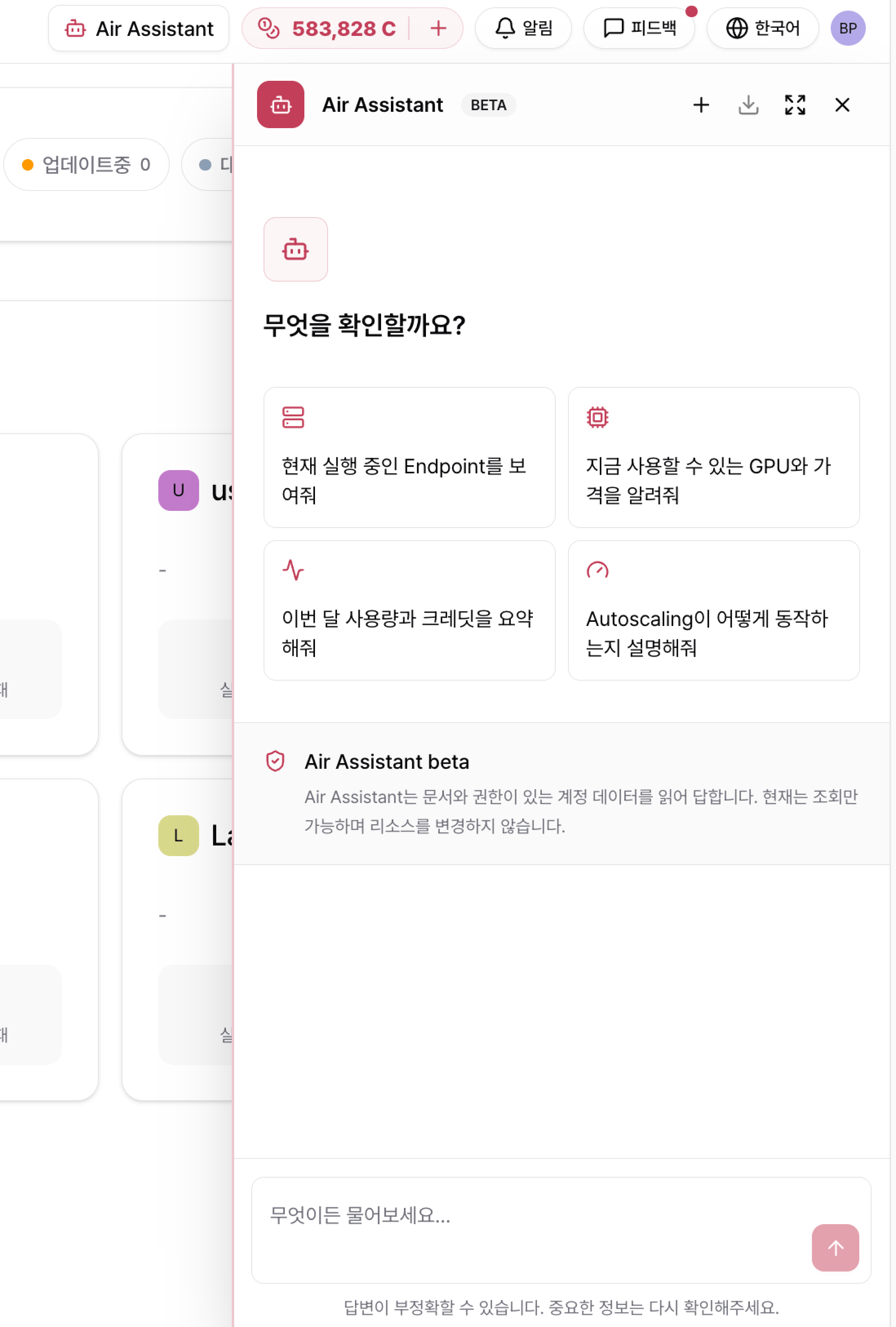
- 현재 실행 중인 Endpoint를 보여줘
- 지금 사용할 수 있는 GPU와 가격을 알려줘
- 이번 달 사용량과 크레딧을 요약해줘
- Autoscaling이 어떻게 동작하는지 설명해줘
할 수 있는 것
답변 아래에는 이어서 물어볼 만한 질문이 버튼으로 표시됩니다. 버튼을 누르면 해당 질문이 바로 전송됩니다.
목록을 조회하면 기본 10개, 최대 20개까지 표시됩니다.
아직 지원하지 않는 것
베타 기간에는 아래 작업을 지원하지 않습니다.- 리소스 생성·수정·중지·삭제 (배포, 재시작, 레플리카 변경 등). 필요한 작업의 방법은 안내받을 수 있으며, 실행은 콘솔에서 직접 해야 합니다.
- 모니터링 지표, 로그 분석, 장애 원인 진단
- 스토리지와 템플릿 조회
- 기간별·자원별 세부 비용 분석과 설정 변경 이력 조회
- 외부 에이전트(Claude, Cursor 등)에서 MCP로 연결
패널 사용법
베타 버전에서는 지난 대화를 다시 불러오는 기능을 아직 제공하지 않습니다. 나중에 다시 확인하고 싶은 대화는 내보내기(↓)로 저장해 두세요.
데이터 처리와 권한
Air Assistant를 사용하기 전에 아래 내용을 확인하세요. 최초 동의 화면에 표시되는 내용과 같습니다.더 정확한 답변을 받으려면
- 대상을 구체적으로 적으세요. “내 엔드포인트”보다 “bs-proj 프로젝트의 엔드포인트”처럼 프로젝트나 엔드포인트 이름을 함께 적으면 정확도가 올라갑니다.
- 한 번에 하나씩 물어보세요. 여러 질문을 한 문장에 섞기보다 나눠서 물어보는 편이 좋습니다.
- 주제가 바뀌면 새 대화를 시작하세요. 이전 대화 맥락이 새 질문의 답변에 영향을 줄 수 있습니다.
- 답변이 오지 않으면 잠시 후 다시 보내거나 새 대화에서 질문하세요.
관련 문서
오토스케일링과 스케줄링
레플리카가 어떤 기준으로 늘고 줄어드는지 확인합니다.
GPU 가용성과 한도
가용성 표시, 품절 GPU, 레플리카 한도를 이해합니다.
과금과 크레딧
크레딧, 결제, 인보이스를 콘솔에서 확인합니다.