

공식 템플릿
AirCloud에서 제공하는 공식 템플릿은 컨테이너 생성 화면의 템플릿 선택에서 확인할 수 있습니다. 무엇을 하려는지를 기준으로 묶여 있고, 이름으로 검색할 수도 있습니다.
이미지가
sshd를 실행하는 템플릿에는 SSH 접속 지원 표시가 붙습니다. 컨테이너에 SSH 키를 등록하면 Jupyter나 VS Code와 함께 사용할 수 있습니다.
제공 템플릿 목록은 업데이트될 수 있습니다. 최신 목록은 컨테이너 생성 화면에서 직접 확인하세요.
내 템플릿
기존 컨테이너 설정을 템플릿으로 저장해 두면, 이후 배포 시 동일한 환경을 빠르게 재사용할 수 있습니다.템플릿 저장 방법
- Air Container 목록에서 저장할 컨테이너 카드 우측 상단의 ⋮ 아이콘 클릭
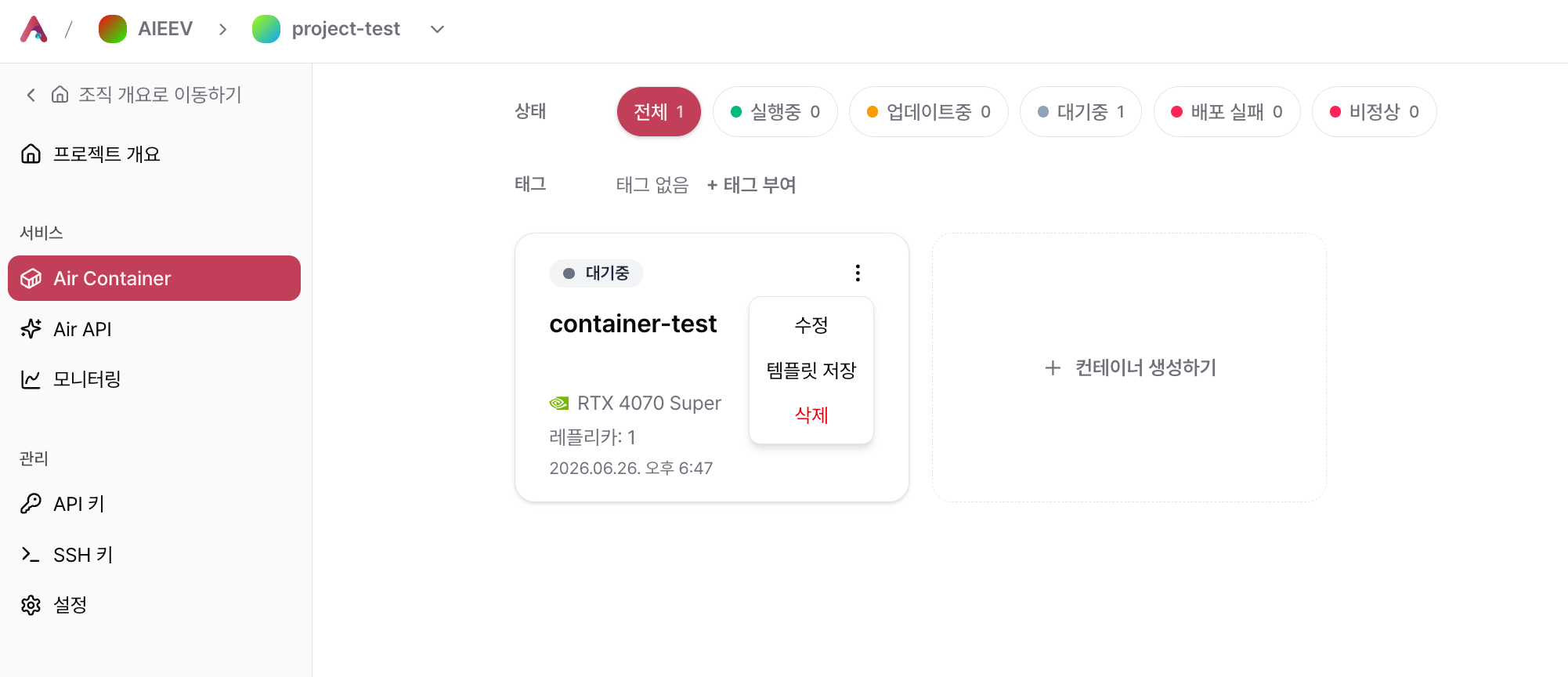
- 템플릿 저장 선택
- 템플릿 정보 입력 후 저장
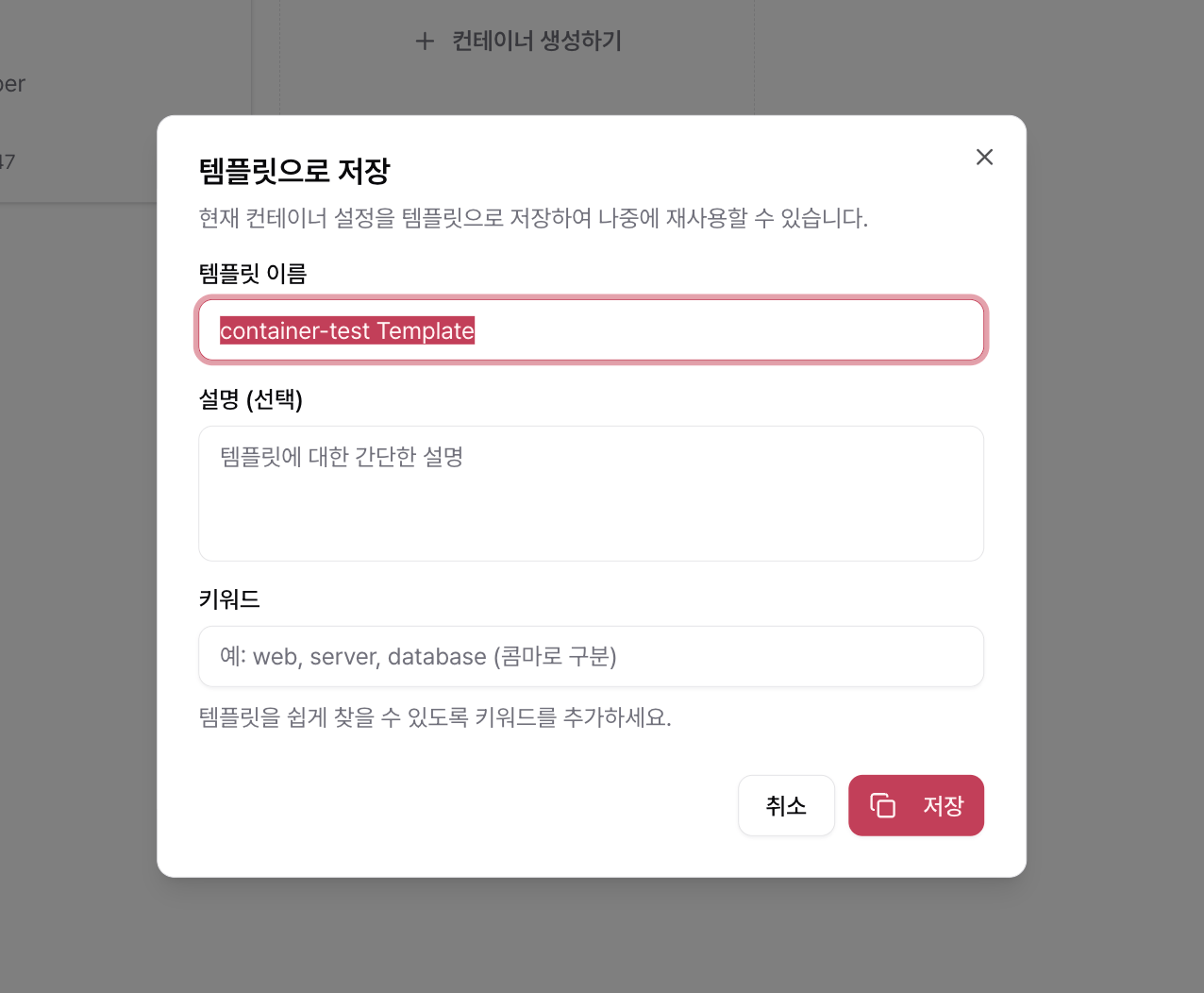
저장이 완료되면 이후 컨테이너 생성 시 내 템플릿만 필터에서 저장한 템플릿을 선택할 수 있습니다.
내 템플릿은 해당 프로젝트의 접근 권한이 있는 모든 멤버에게 공유됩니다. 삭제는 템플릿을 만든 사람이나 프로젝트 관리자만 할 수 있고, 기본 제공 템플릿은 삭제할 수 없습니다.
템플릿 선택 방법
컨테이너 배포 시 이미지 설정 단계에서 템플릿을 선택합니다.- 컨테이너 생성 화면에서 템플릿 선택 클릭
- 프레임워크 태그로 필터링하거나 이름으로 검색
- 원하는 템플릿 선택 후 저장
- 이후 단계에서 포트, 환경 변수, 리소스 등 추가 설정 진행
관련 문서
컨테이너 배포
템플릿을 선택한 뒤 전체 배포 과정을 안내합니다.
접속 및 연결
배포 후 Web Terminal, CLI, SSH로 접속하는 방법을 안내합니다.