

프로젝트 모니터링
프로젝트 사이드바의 모니터링 메뉴에서 해당 프로젝트에 속한 모든 컨테이너의 지표를 한 화면에서 확인할 수 있습니다. 컨테이너가 2개 이상이면 동일한 그래프 안에 범례를 구분해 중첩 선 그래프로 표시됩니다.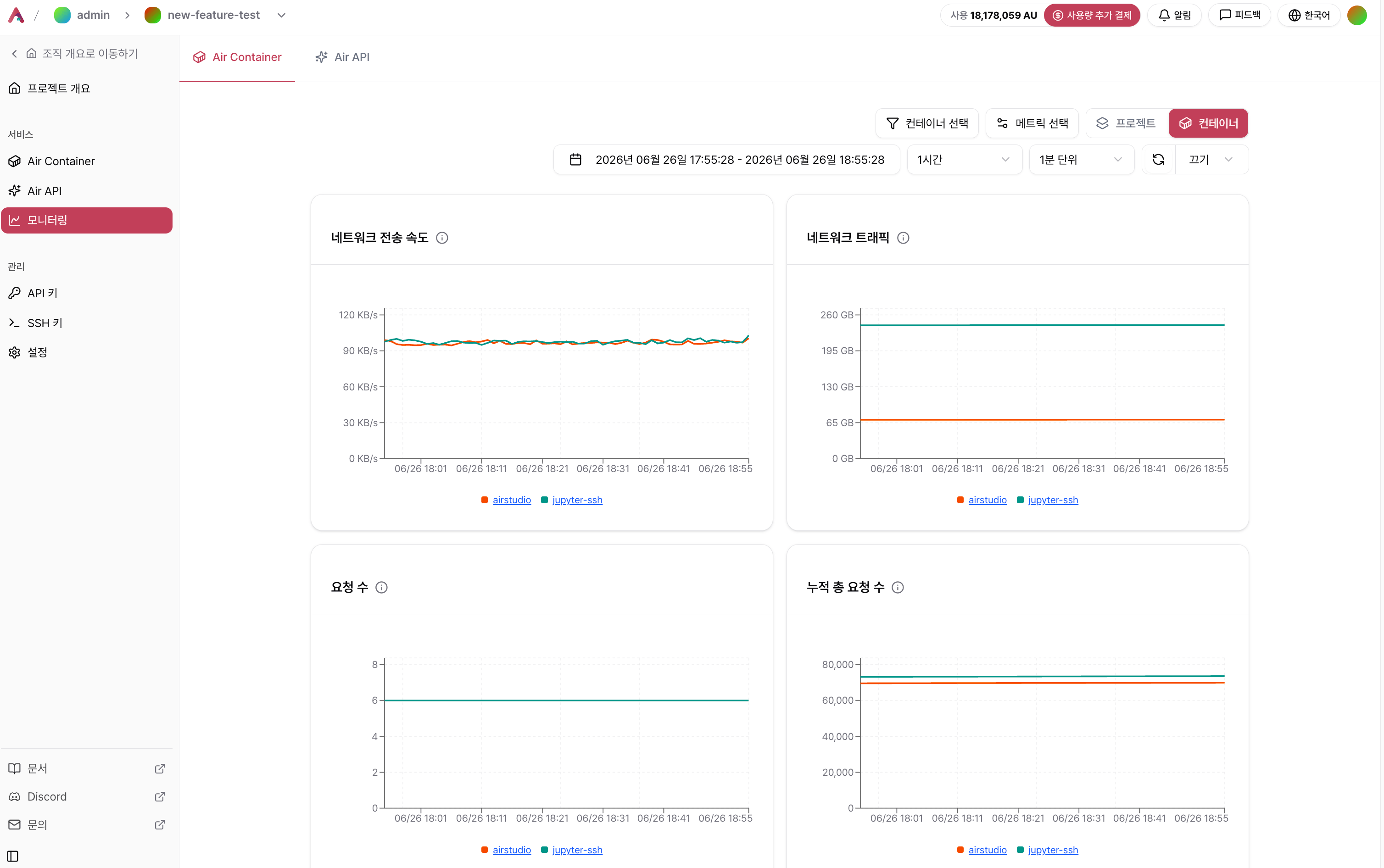
필터 및 보기 옵션
컨테이너 실행현황
개별 컨테이너 페이지의 실행현황 메뉴에서 해당 컨테이너만의 상세 메트릭을 확인할 수 있습니다. 우측 상단의 메트릭 선택 패널에서 원하는 항목만 골라 대시보드에 표시할 수 있습니다.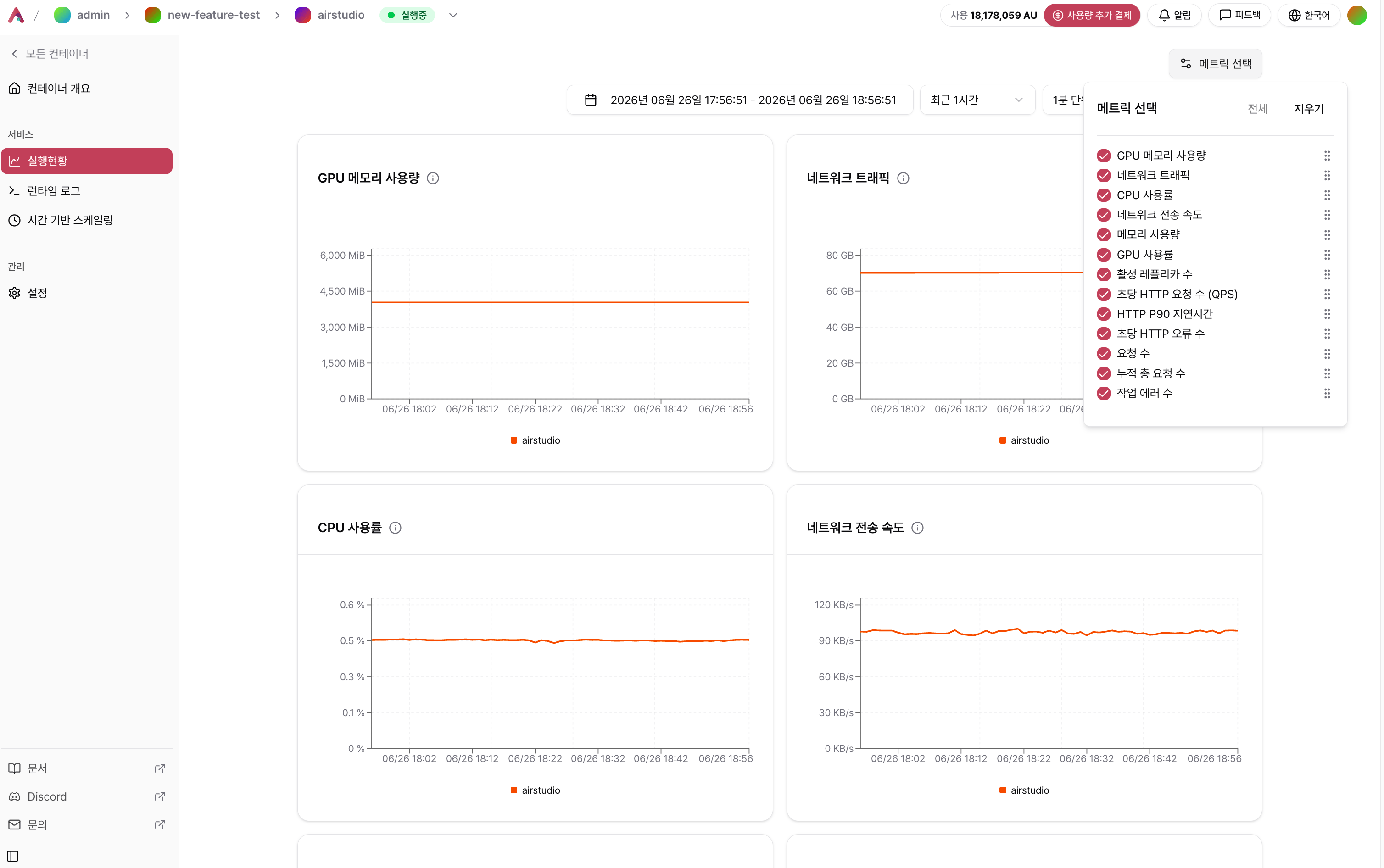
지원 메트릭
레플리카 타임라인
실행현황 맨 위의 활성 레플리카 수 카드에서 오토스케일로 레플리카가 늘고 줄어든 시점을 다른 지표와 함께 확인할 수 있습니다.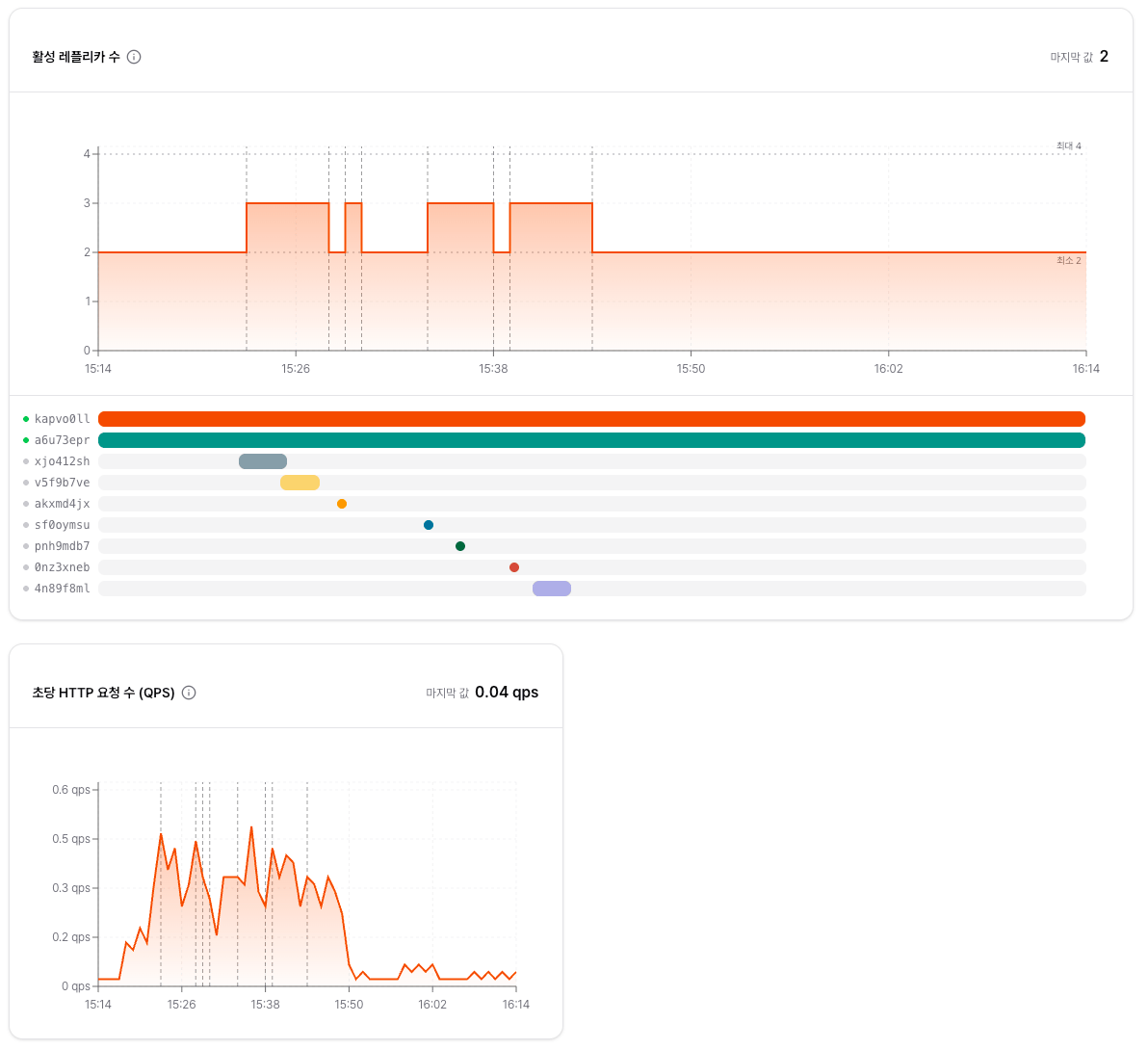
- 레플리카 수와 실행 구간: 조회 기간 동안의 레플리카 수 변화와 레플리카별 실행 구간을 한 카드에서 볼 수 있습니다. 잠깐 실행됐다가 종료된 레플리카는 점으로 표시됩니다.
- 최소·최대 기준선: 오토스케일의 최소·최대 레플리카 수가 점선으로 표시되어, 한도까지 얼마나 남았는지 바로 알 수 있습니다. 오토스케일을 끈 컨테이너는 고정 레플리카 수가 표시됩니다.
- 레플리카 조절 기준: 카드의 ⓘ 아이콘에 마우스를 올리면 조절 기준을 확인할 수 있습니다. 오토스케일이 켜져 있으면 레플리카 1개가 동시에 처리 중인 요청이 평균 목표치를 넘을 때 늘리고, 부하가 줄면 다시 줄입니다. 오토스케일이 꺼져 있는데 레플리카 수가 바뀌었다면 재시작이나 장애일 수 있습니다.
- 스케일 시점 표시: 레플리카 수가 바뀐 시점이 모든 지표 차트에 세로 점선으로 표시되어, 스케일 전후로 요청 수·지연 시간·GPU 사용률 등이 어떻게 달라졌는지 나란히 비교할 수 있습니다.
오토스케일은 레플리카당 동시 요청 수만 보고 판단합니다. 스케일 시점 표시는 스케일 전후의 지표를 비교하기 위한 것이며, 해당 차트의 지표가 스케일의 원인이라는 뜻은 아닙니다.
드래그로 확대
아무 차트에서나 원하는 구간을 드래그하면 페이지의 모든 차트가 그 구간으로 확대되고, 더 촘촘한 간격으로 다시 조회됩니다. 확대 해제를 누르면 이전 기간으로 돌아갑니다.컨테이너 런타임 로그
개별 컨테이너의 런타임 로그 메뉴에서 실행 중이거나 종료된 레플리카의 로그를 확인할 수 있습니다.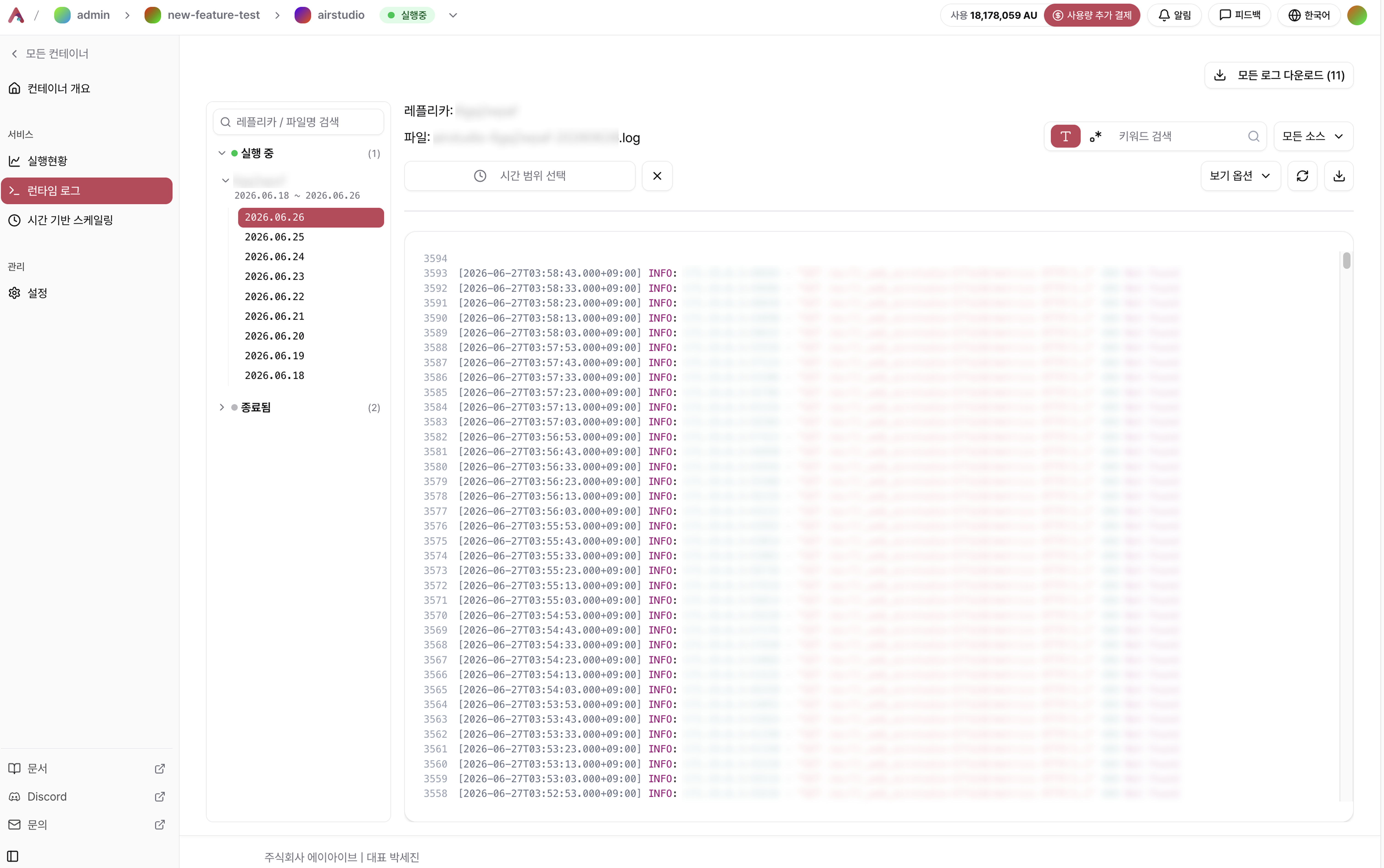
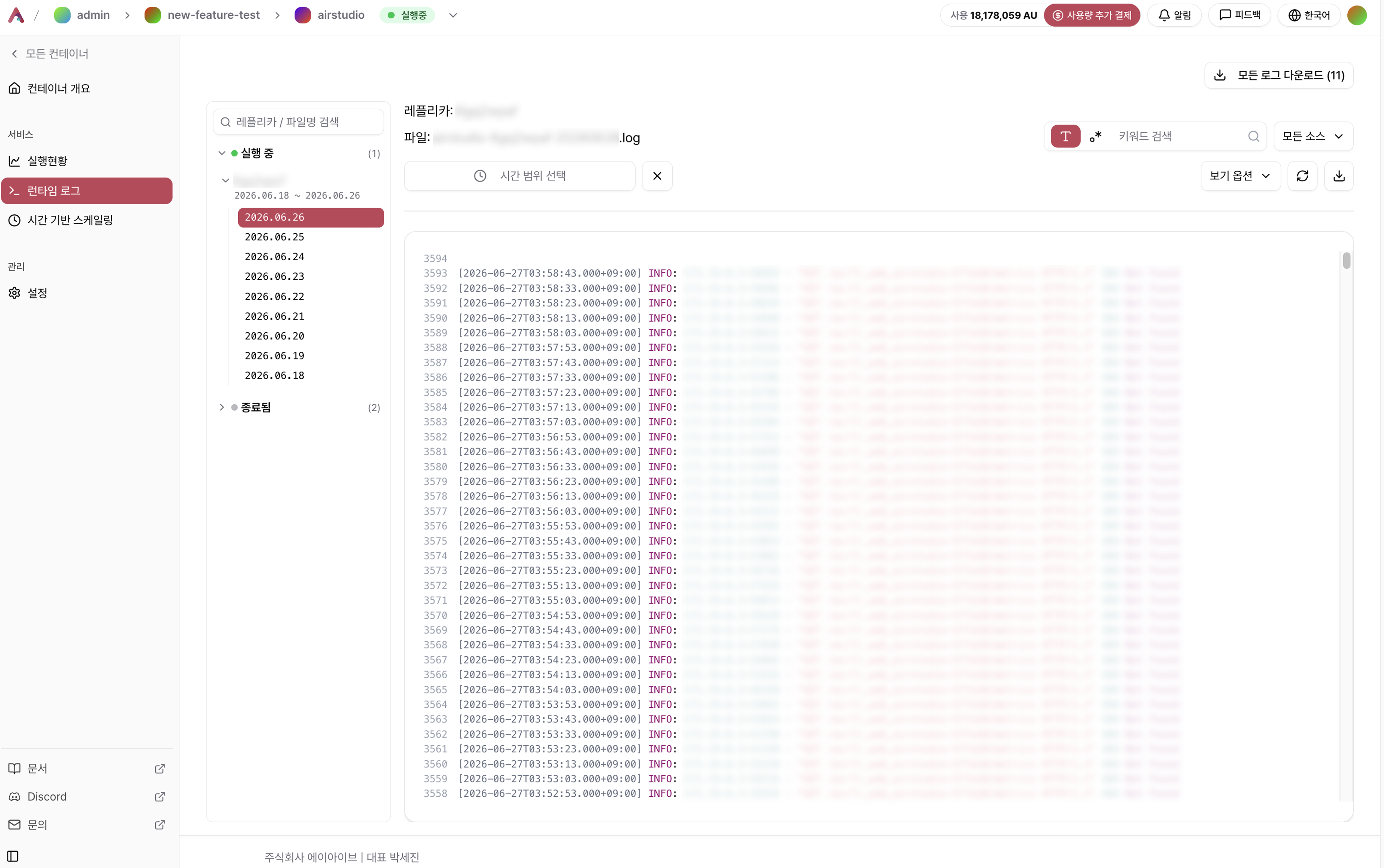
- 실행 중 레플리카와 종료됨 레플리카 모두 조회 가능
- 스크롤을 올린 뒤에는 최신으로 이동으로 가장 최근 로그로 돌아올 수 있음
- 다운로드로 선택한 레플리카의 로그를, 모든 로그 다운로드로 전체 레플리카의 로그를 한 번에 저장
배포 직후 문제가 발생한 경우 런타임 로그를 먼저 확인하는 것이 가장 빠릅니다. 로그가 아주 길면 화면에는 최근 일부만 표시되므로, 전체를 보려면 다운로드하세요.
관련 문서
문제 해결
자주 발생하는 배포/운영 문제와 확인 항목을 정리합니다.
오토스케일링 및 스케줄링
활성 레플리카 수 변화를 실행현황과 함께 확인하세요.