

시작하기 전에
두 방법 모두 아래 요소들을 설정하게 됩니다. 각 개념을 미리 파악해두면 배포 과정이 더 수월합니다.1. 프로젝트 선택
조직 개요에서 배포할 프로젝트 카드를 클릭합니다.2. 컨테이너 생성 시작
Air Container 메뉴에서 우측 상단의 + 생성을 클릭합니다.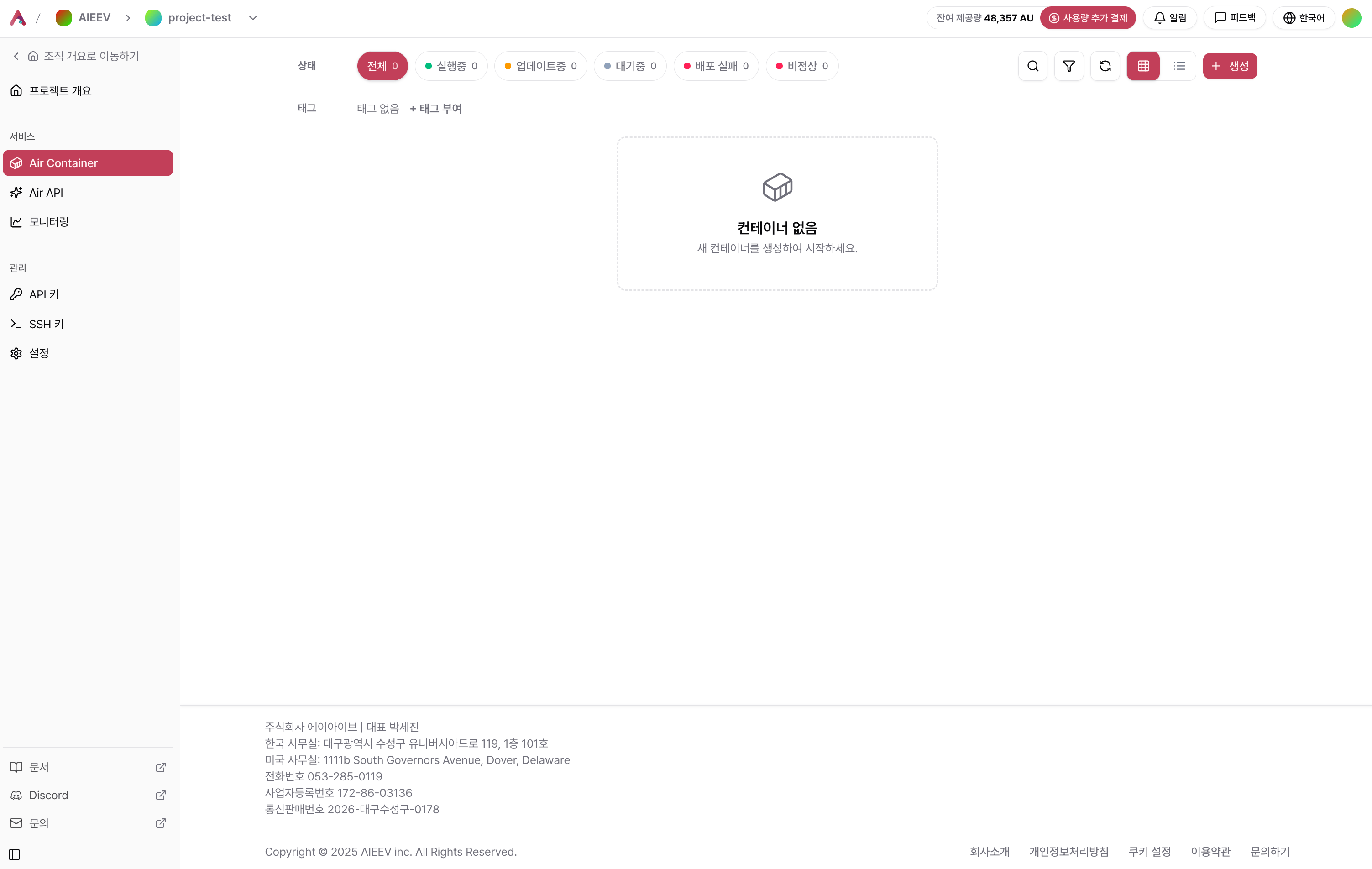
3. 생성 방법 선택
컨테이너 생성 페이지에서 생성 방법을 선택합니다.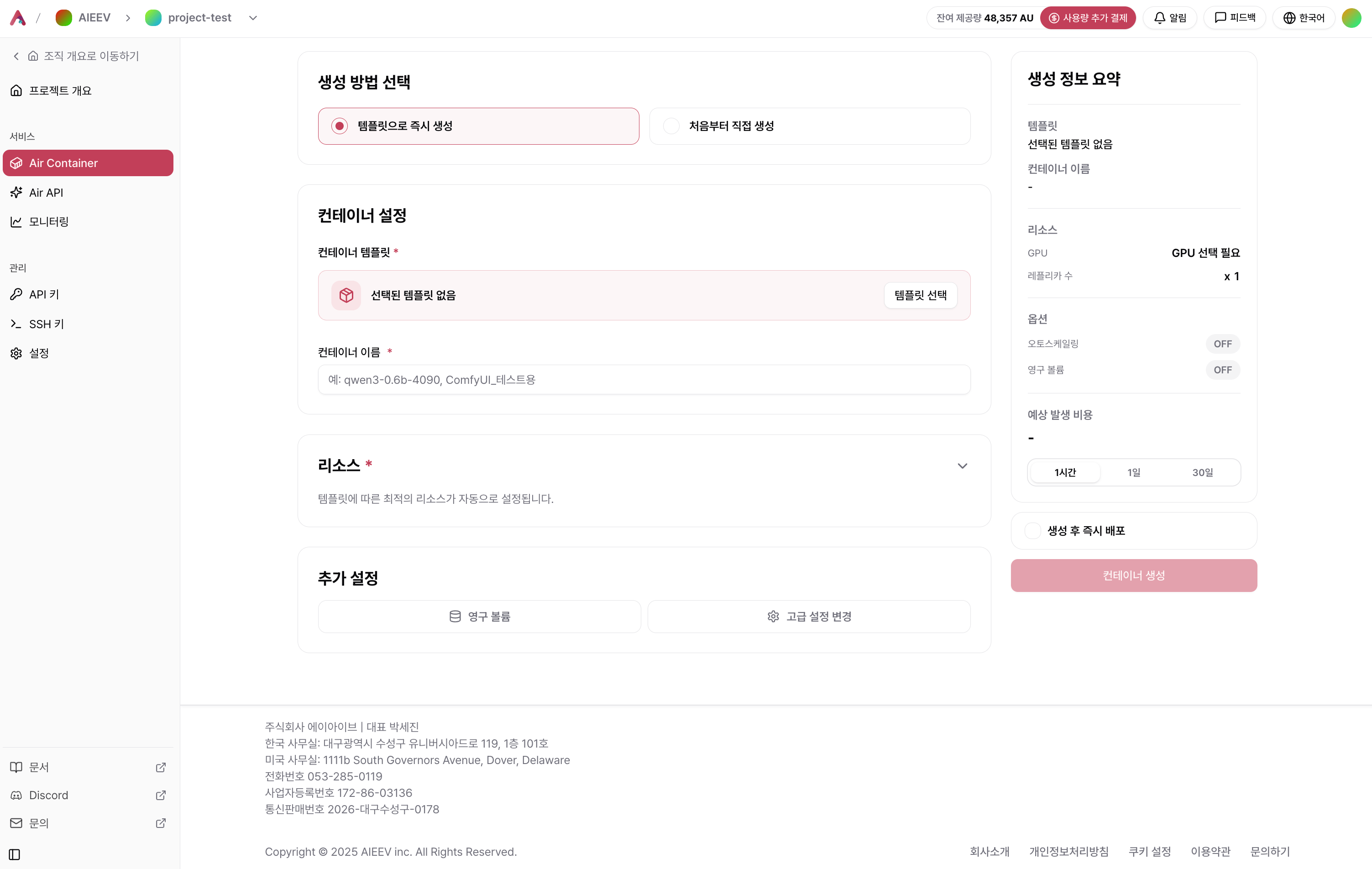
템플릿으로 즉시 생성
1. 템플릿 선택
컨테이너 설정에서 템플릿 선택을 클릭해 사용할 템플릿을 고릅니다.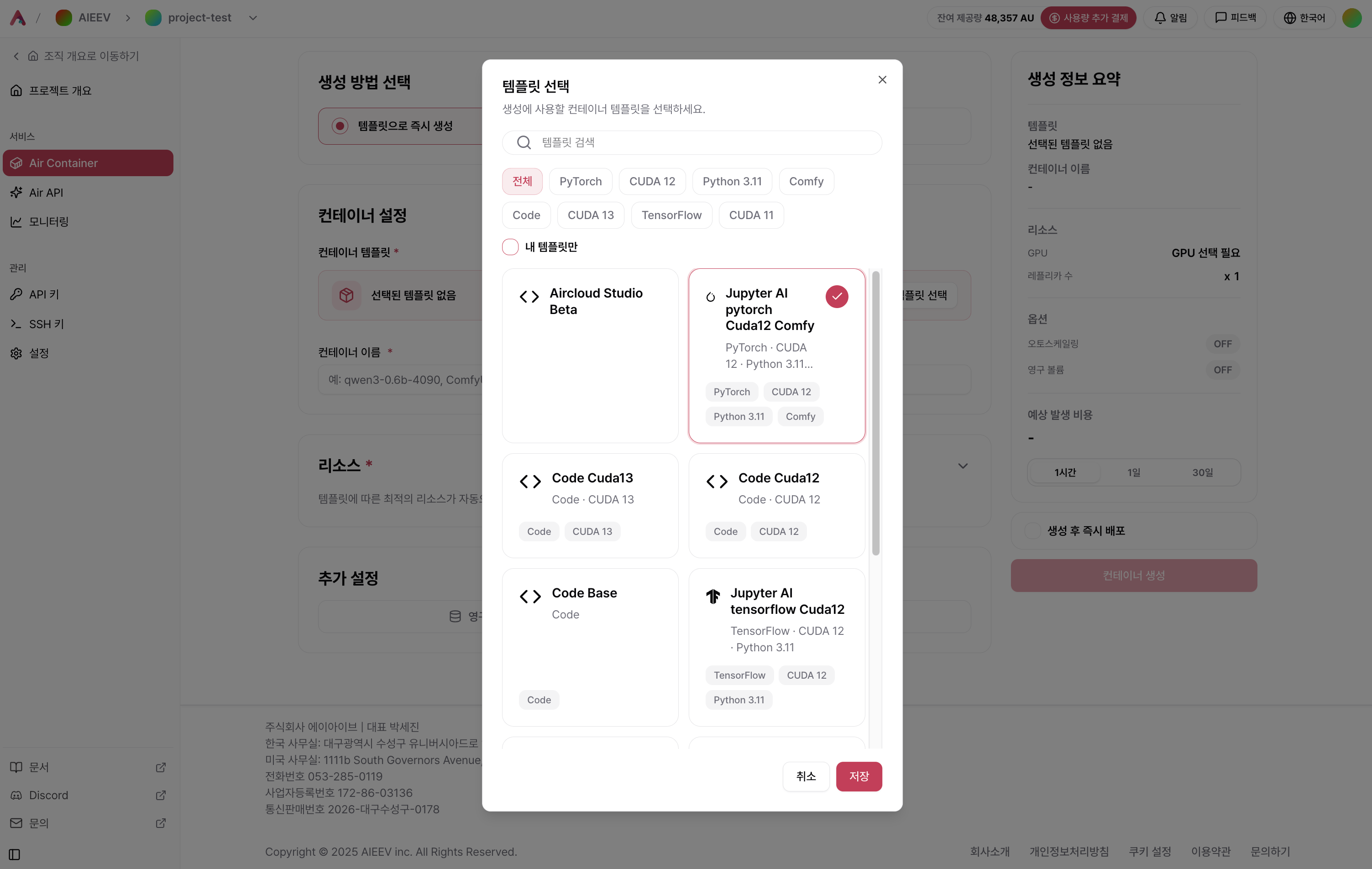
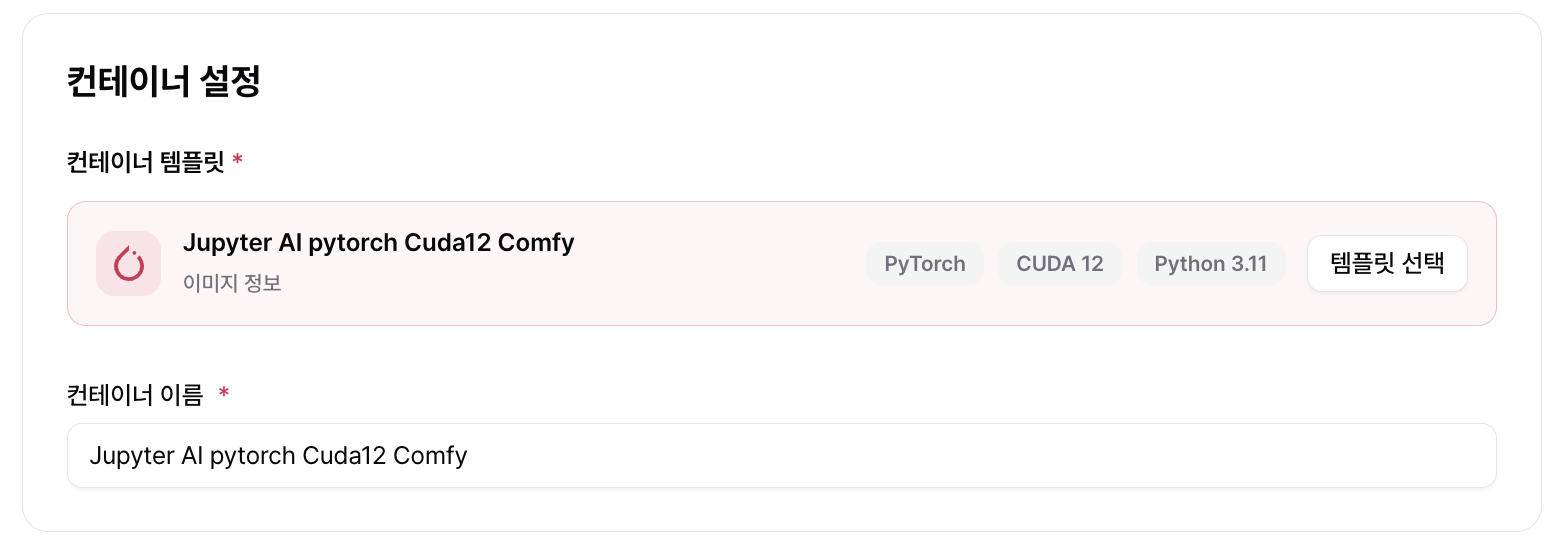
2. 리소스 설정
리소스 섹션을 펼쳐 인프라 옵션과 GPU 모델을 선택합니다.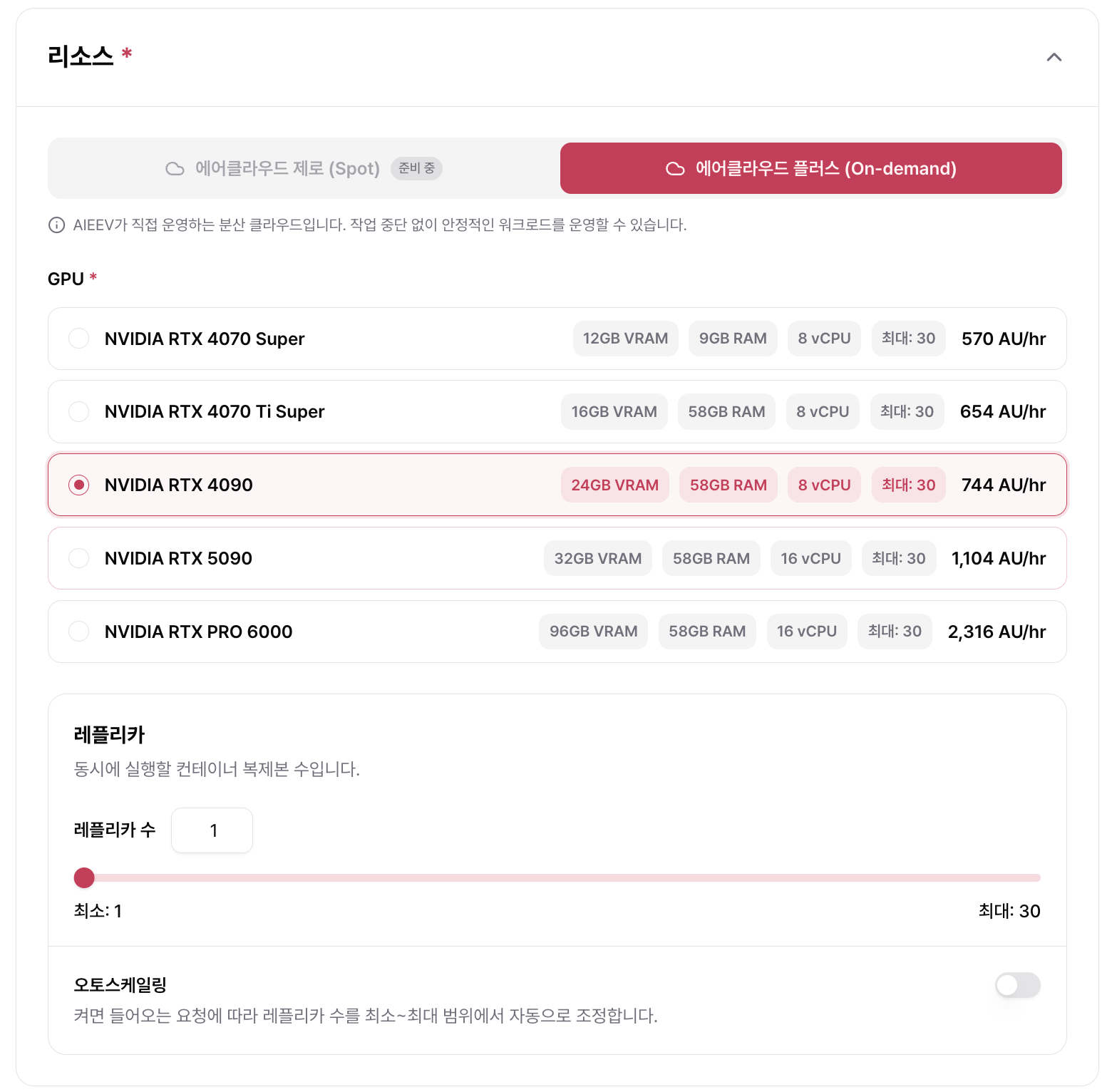
인프라 옵션
GPU 선택
각 GPU 모델 항목에서 VRAM, RAM, vCPU, 최대 레플리카 수, 시간당 비용(C/hr)을 확인하고 선택합니다.레플리카
레플리카는 동시에 실행할 컨테이너 복제본 수입니다. 슬라이더로 원하는 수를 조정할 수 있습니다.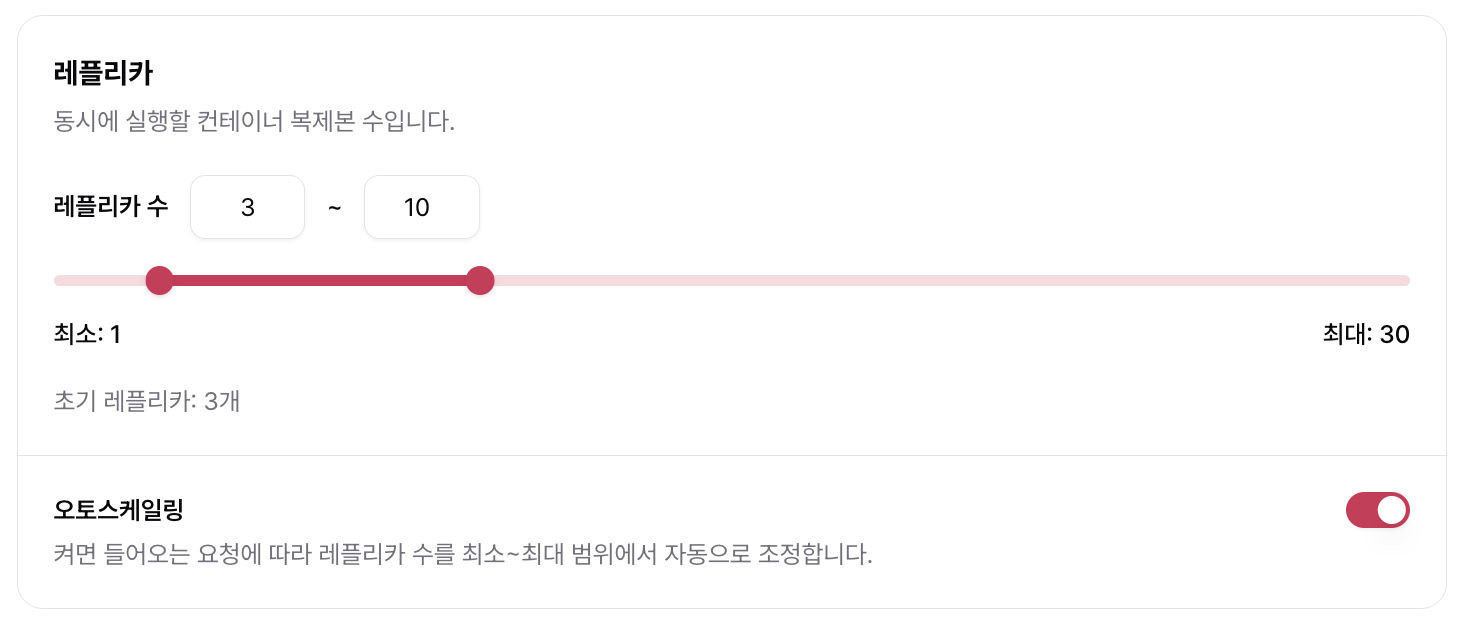
3. 추가 설정 (선택사항)
템플릿을 선택하면 영구 볼륨과 고급 설정이 기본값으로 미리 구성됩니다. 목적에 따라 수정할 수 있습니다.영구 볼륨
컨테이너를 재시작하거나 중지해도 데이터가 유지되는 영구 저장소입니다. 자세한 내용은 영구 볼륨을 참고하세요.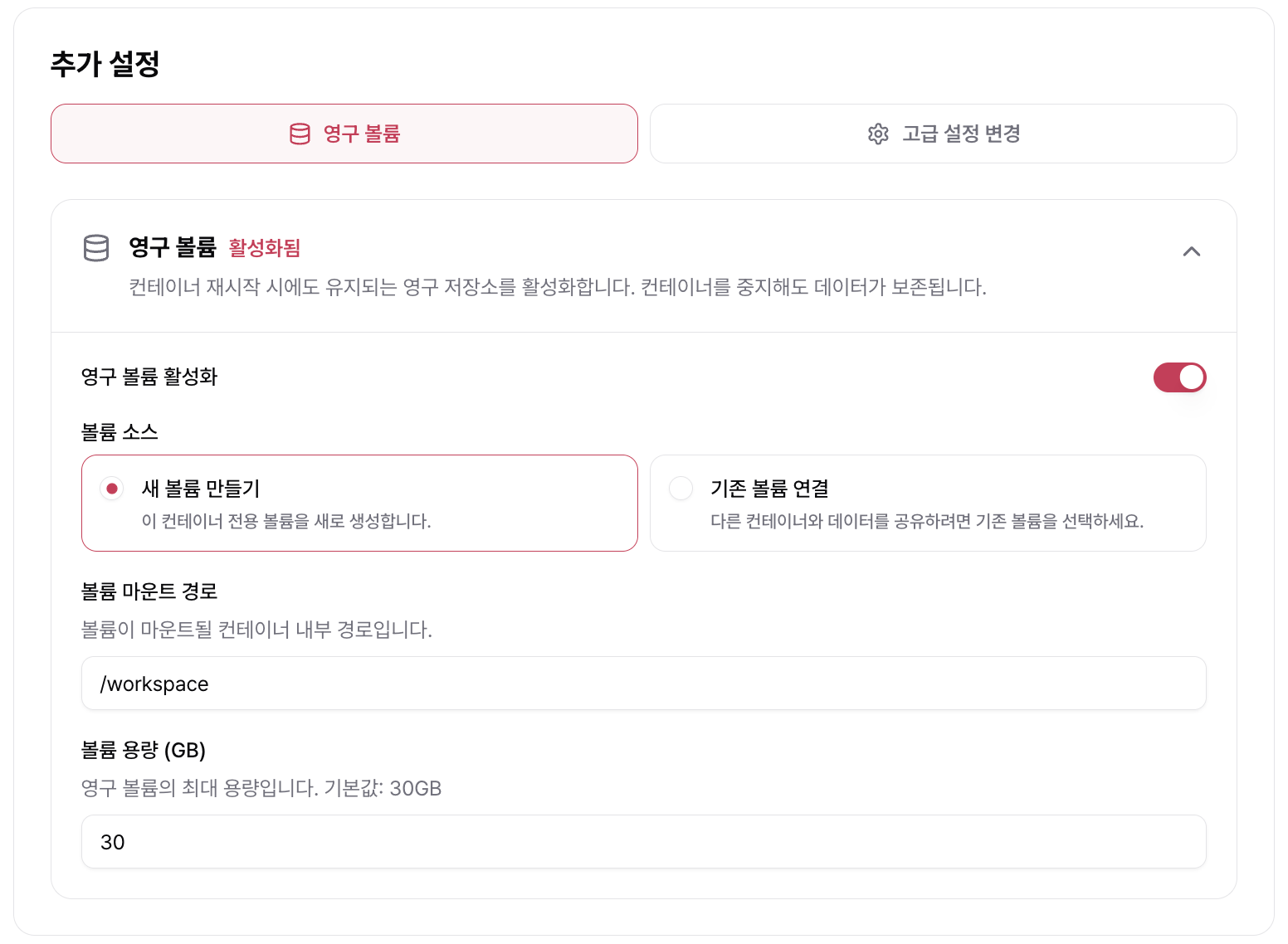
고급 설정
컨테이너의 런타임 동작을 세부적으로 제어할 수 있습니다. 입력하지 않아도 기본값으로 컨테이너 생성이 가능합니다.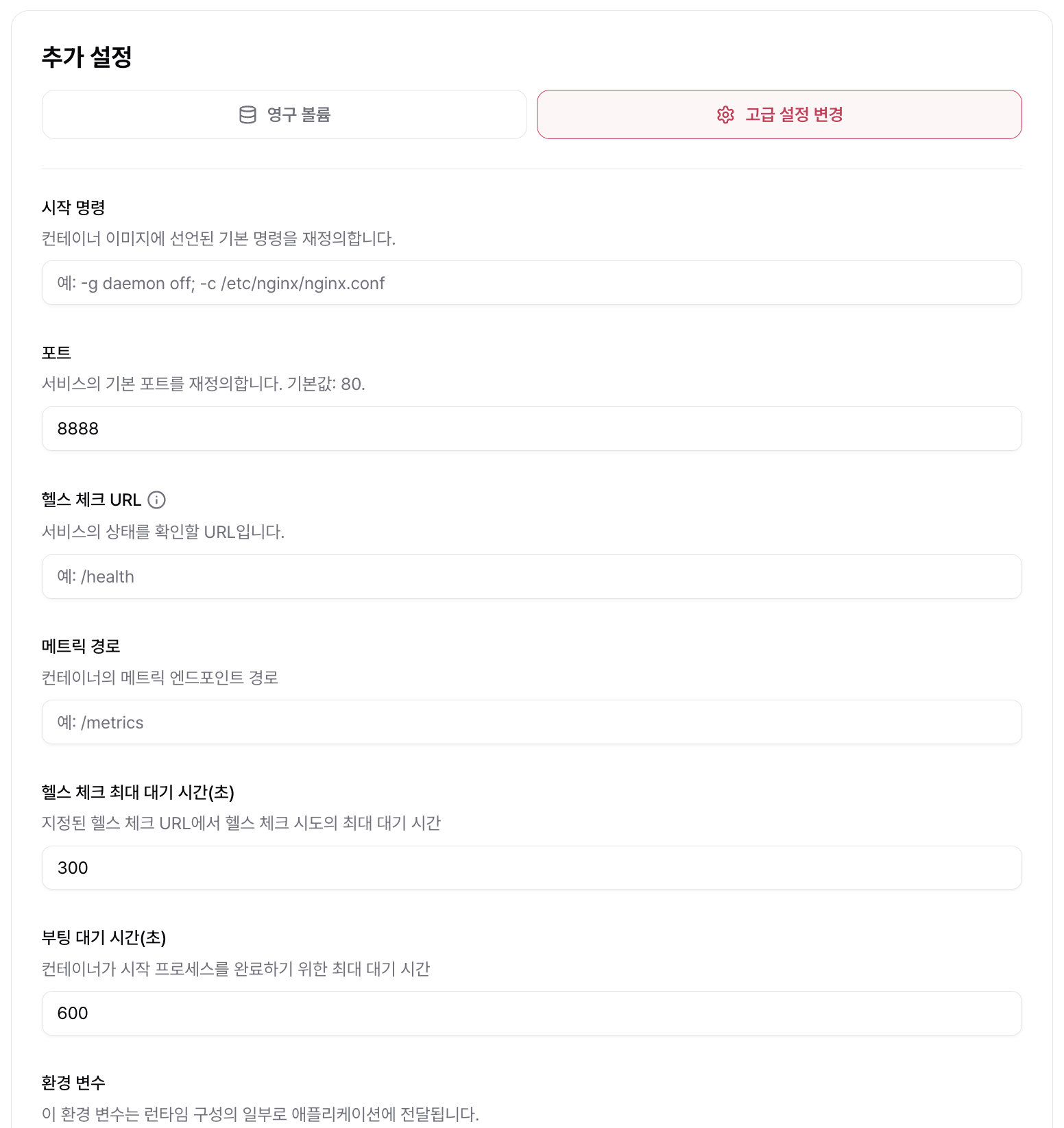
4. 컨테이너 생성
우측 생성 정보 요약 패널에서 설정 내용과 예상 비용(1시간 / 1일 / 30일)을 확인하고 컨테이너 생성을 클릭합니다. 생성 후 즉시 배포 옵션을 활성화하면 생성과 동시에 배포가 시작됩니다. 비활성화하면 대기중 상태로 생성되며, 이후 수동으로 시작할 수 있습니다.대기중 상태에서는 과금이 발생하지 않습니다. 실제 사용을 위해서는 컨테이너를 시작해야 합니다.
처음부터 직접 생성
1. 이름 설정
컨테이너 이름을 입력하고 필요에 따라 태그를 부여합니다.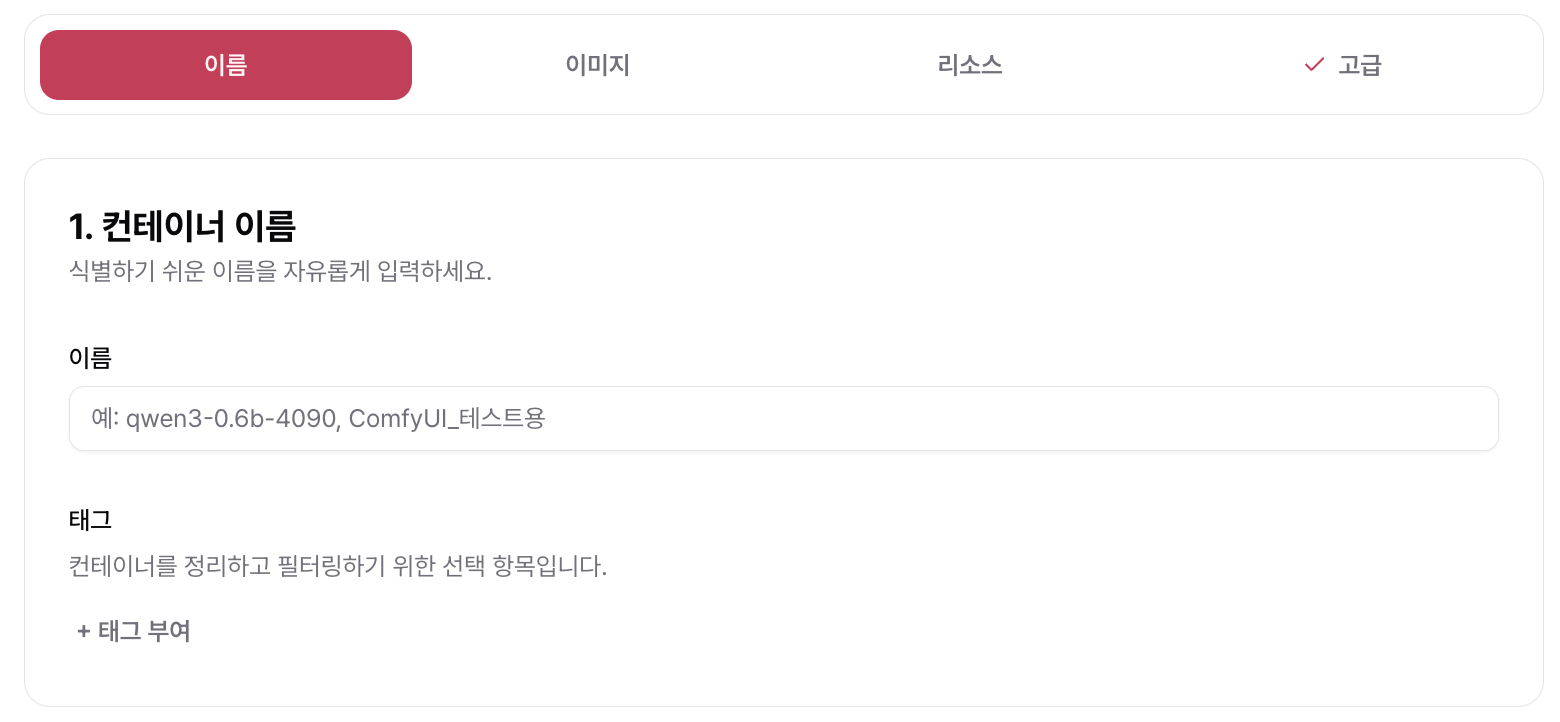
2. 이미지 설정
사용할 컨테이너 이미지 URL을 입력합니다. URL을 입력하면 레지스트리 공급자가 자동으로 감지되며, 필요에 따라 직접 변경할 수도 있습니다.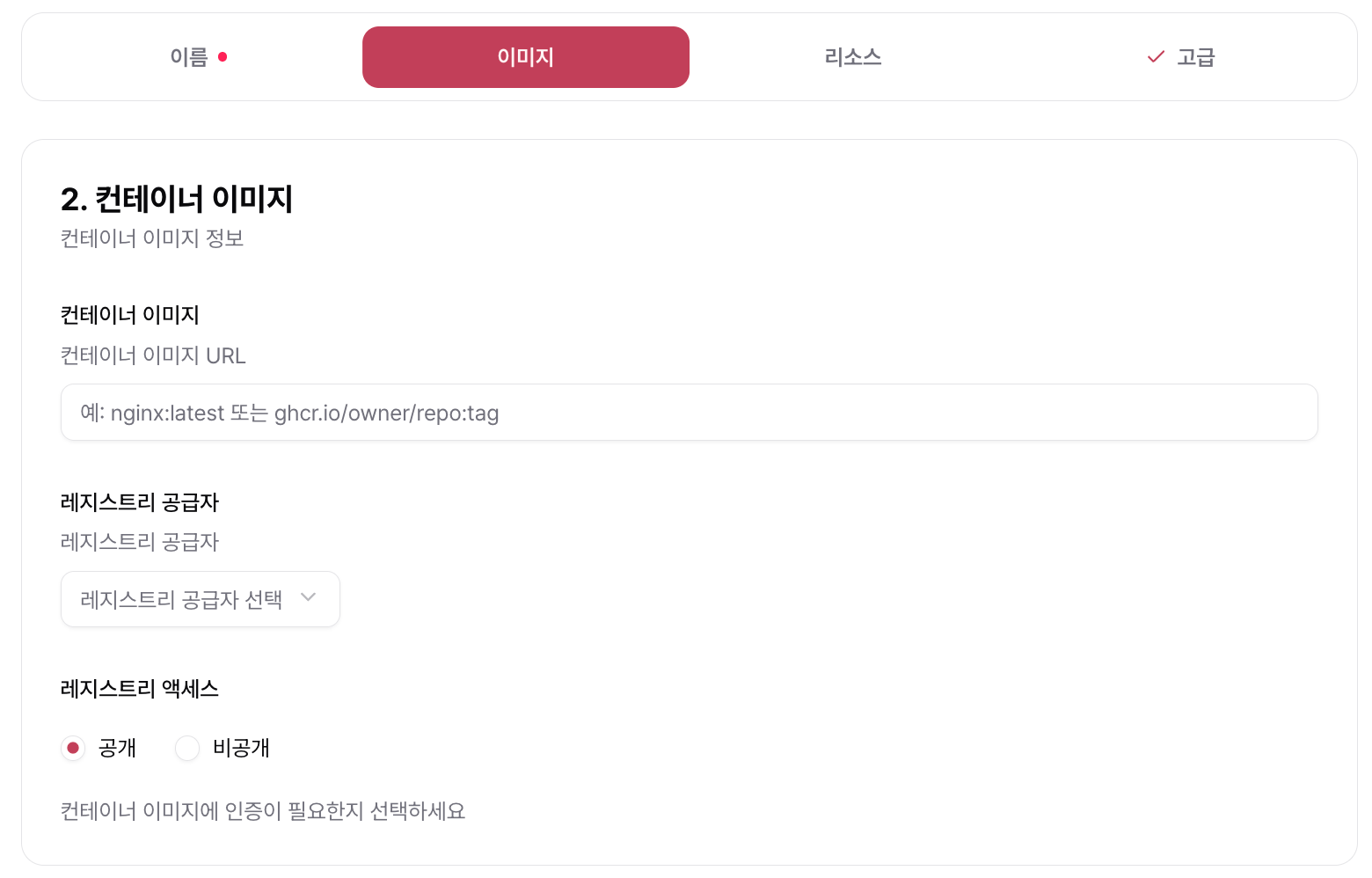
지원하는 레지스트리 공급자:
- GCP Artifact Registry
- AWS Elastic Container Registry (ECR)
- GitHub Container Registry
- Docker Hub
3. 리소스 설정
인프라 옵션, GPU, 레플리카, 영구 볼륨 설정은 템플릿으로 즉시 생성 > 리소스 설정 및 추가 설정과 동일합니다.4. 고급 설정 (선택사항)
시작 명령, 포트, 헬스 체크, 환경 변수 등의 설정은 추가 설정 > 고급 설정과 동일합니다. 입력하지 않아도 기본값으로 컨테이너 생성이 가능합니다.5. 컨테이너 생성
우측 생성 정보 요약 패널에서 설정 내용과 예상 비용(1시간 / 1일 / 30일)을 확인하고 컨테이너 생성을 클릭합니다.다음 단계
오토스케일링 및 스케줄링
Autoscaling과 Scheduled Scaling 설정 방법을 정리합니다.
모니터링
배포 후 메트릭과 로그를 확인하는 방법을 안내합니다.