

AirCloud를 처음 사용하는 사용자를 위한 빠른 시작 가이드입니다. AirCloud에서는 먼저 조직과 프로젝트를 생성한 뒤, Air API 또는 Air Container 중 원하는 방식으로 AI workload를 시작할 수 있습니다.Documentation Index
Fetch the complete documentation index at: https://docs.aieev.com/llms.txt
Use this file to discover all available pages before exploring further.
시작 전 준비
AirCloud를 사용하기 전에 먼저 로그인과 온보딩을 완료해야 합니다.1. Get Started 및 서비스 선택
AirCloud 홈페이지에서 Get Started를 눌러 시작합니다. 서비스 선택 단계에서는 AI 워크로드 실행 또는 자원 공급 중 하나를 선택할 수 있습니다.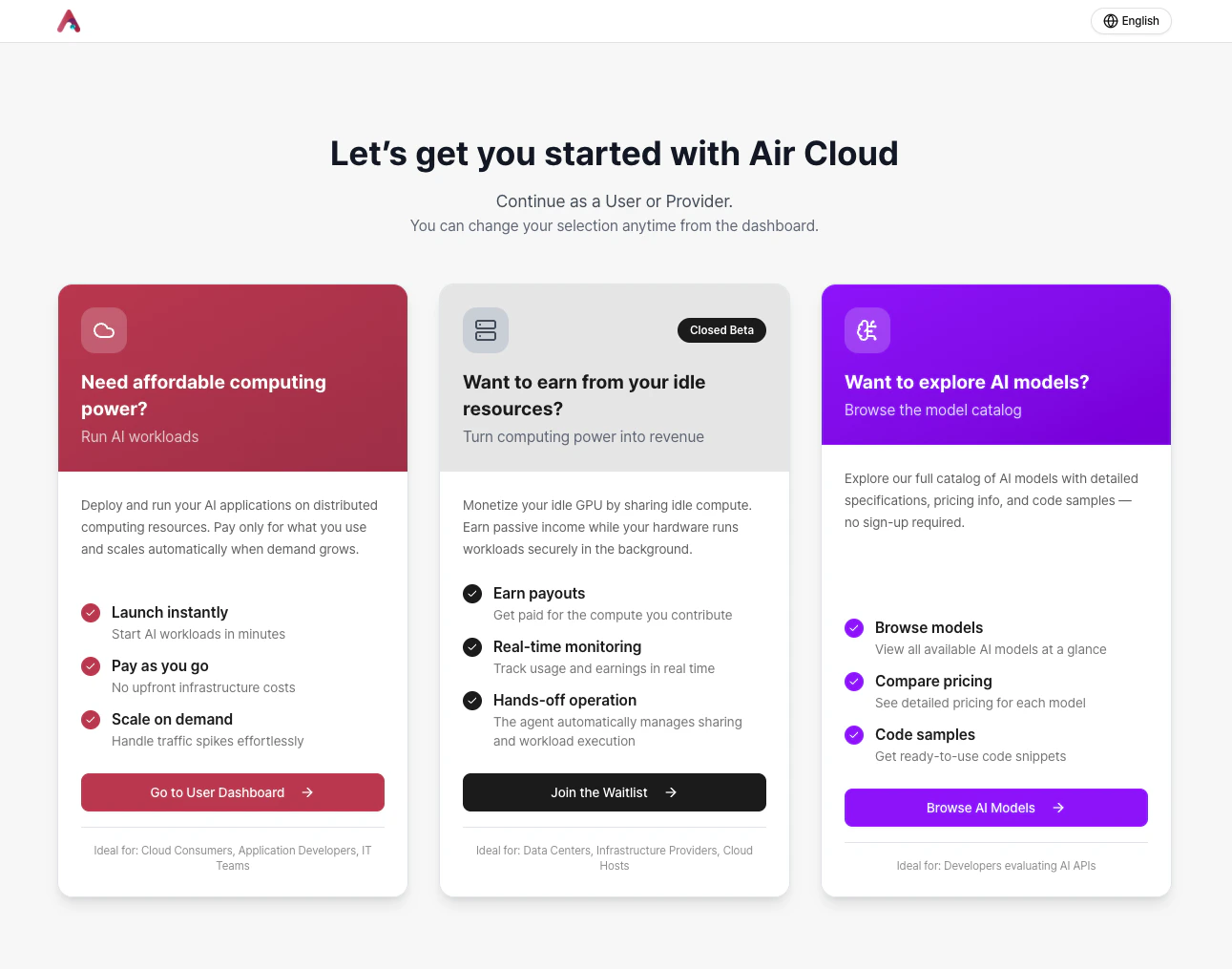
- 클라우드를 사용하고 싶은 경우 User Dashboard를 선택해 클라우드 콘솔로 이동합니다.
- 만약 AirCloud의 공급자로 자원을 등록하고 싶은 경우 Waitlist에 올려두시면 순차적으로 연락드리겠습니다.
- 마지막으로 Air API를 활용해보고 싶은 경우, AI Model 탐색 탭에서 제공 가능한 AI 모델을 확인해 볼 수 있습니다.
Air API에서 제공하는 모델은 지속적으로 업데이트될 예정입니다.
2. 회원가입 및 로그인
이메일 가입 또는 간편 로그인을 통해 회원가입할 수 있습니다.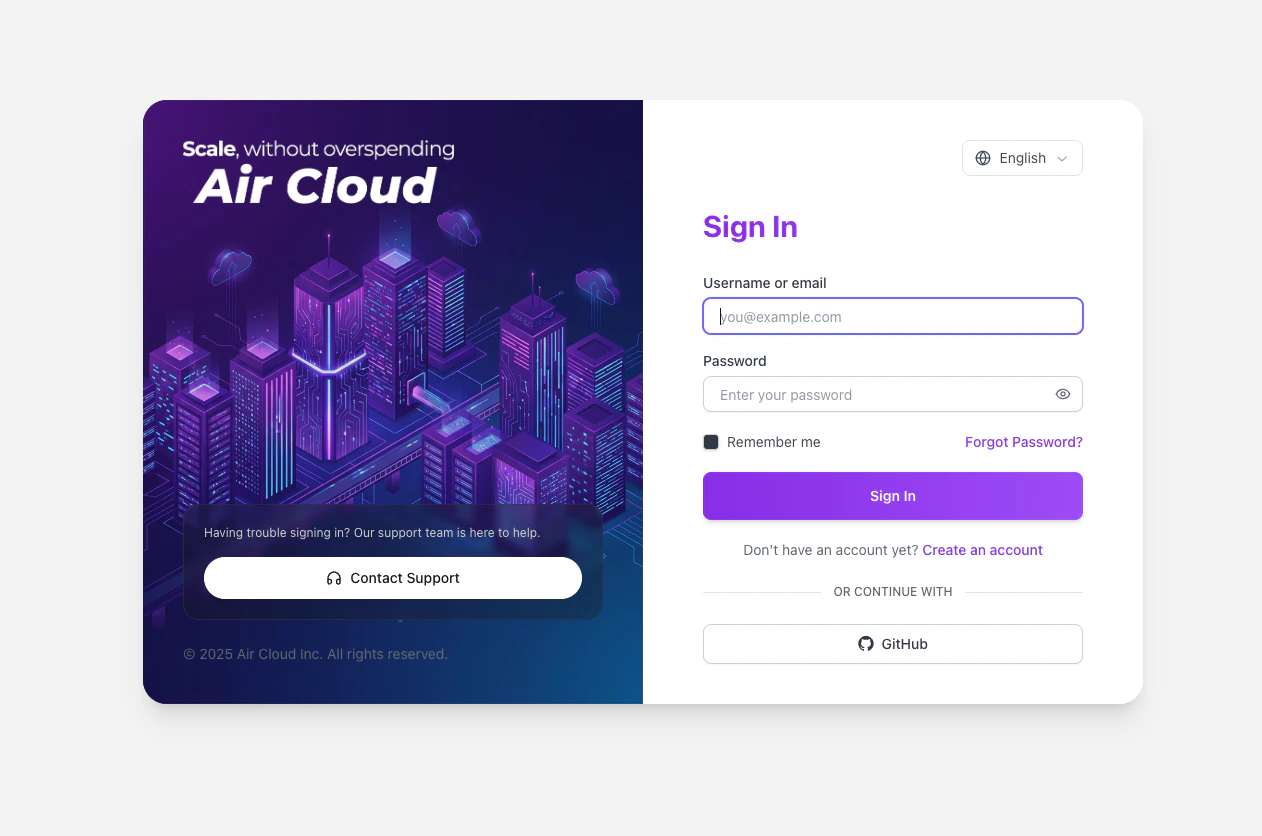
- 이메일 가입
- GitHub 계정 로그인
3. 온보딩 완료
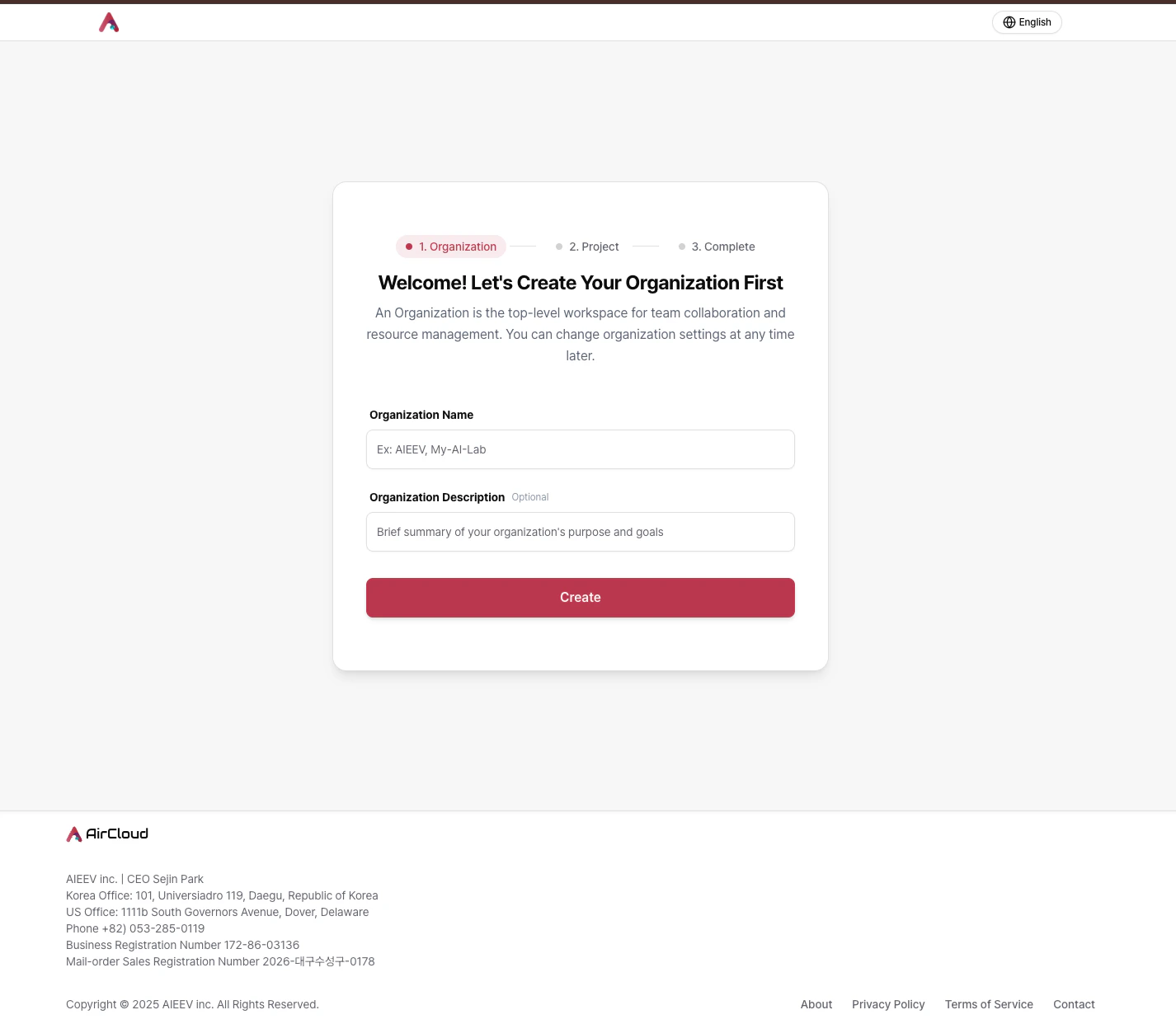
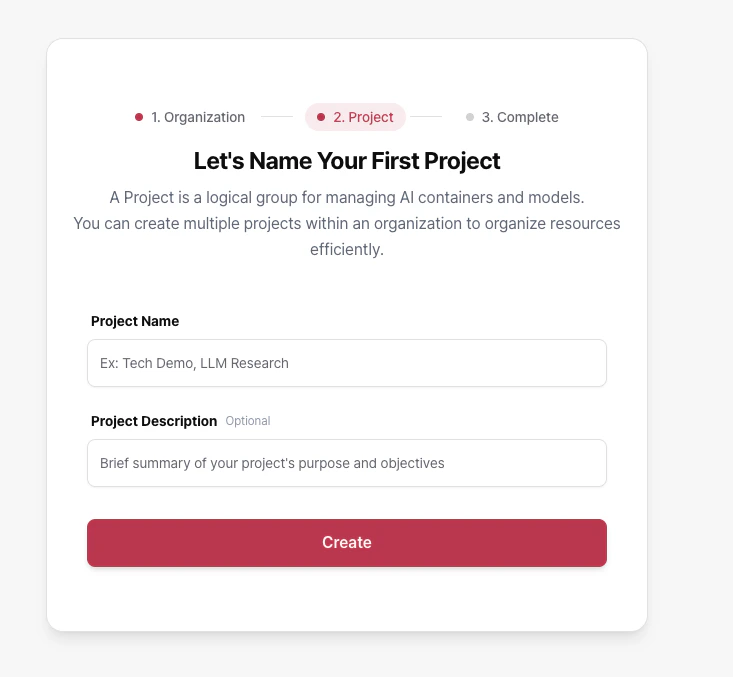
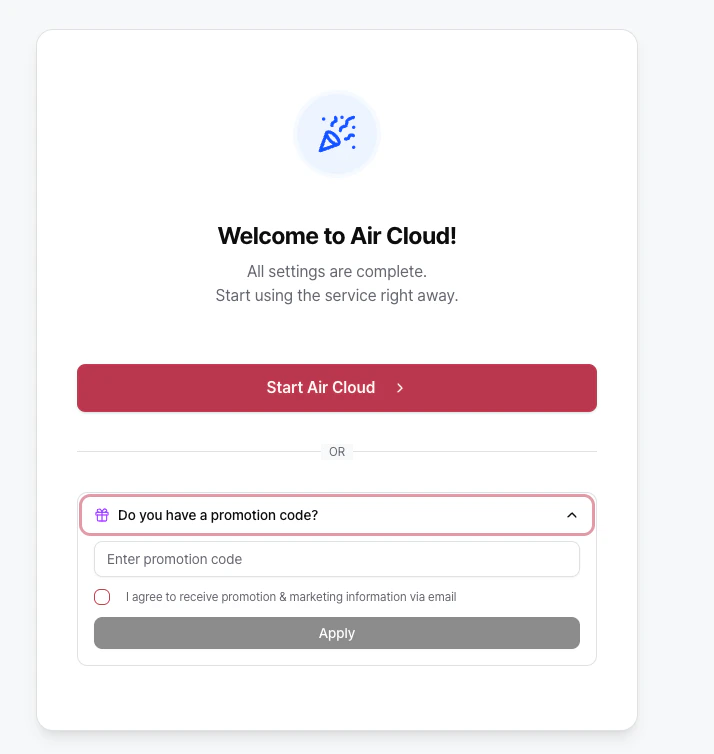
AirCloud의 온보딩은 아래 3단계로 구성됩니다.-
조직 생성
-
프로젝트 생성
-
크레딧 등록 (선택사항)
시작 경로 선택
AirCloud에서는 아래 두 가지 방식으로 시작할 수 있습니다.Air API
프로젝트 안에서 API 워크로드를 생성하고, 지원 모델을 선택한 뒤 API 키를 발급받아 바로 테스트할 수 있는 방식입니다. Playground를 통해 Web UI에서 바로 테스트할 수도 있습니다.
Air Container
직접 준비한 컨테이너 이미지를 배포하고, 리소스와 오토스케일링 옵션까지 설정해 서비스 환경을 구성하는 방식입니다.
팀원 초대 (선택사항)
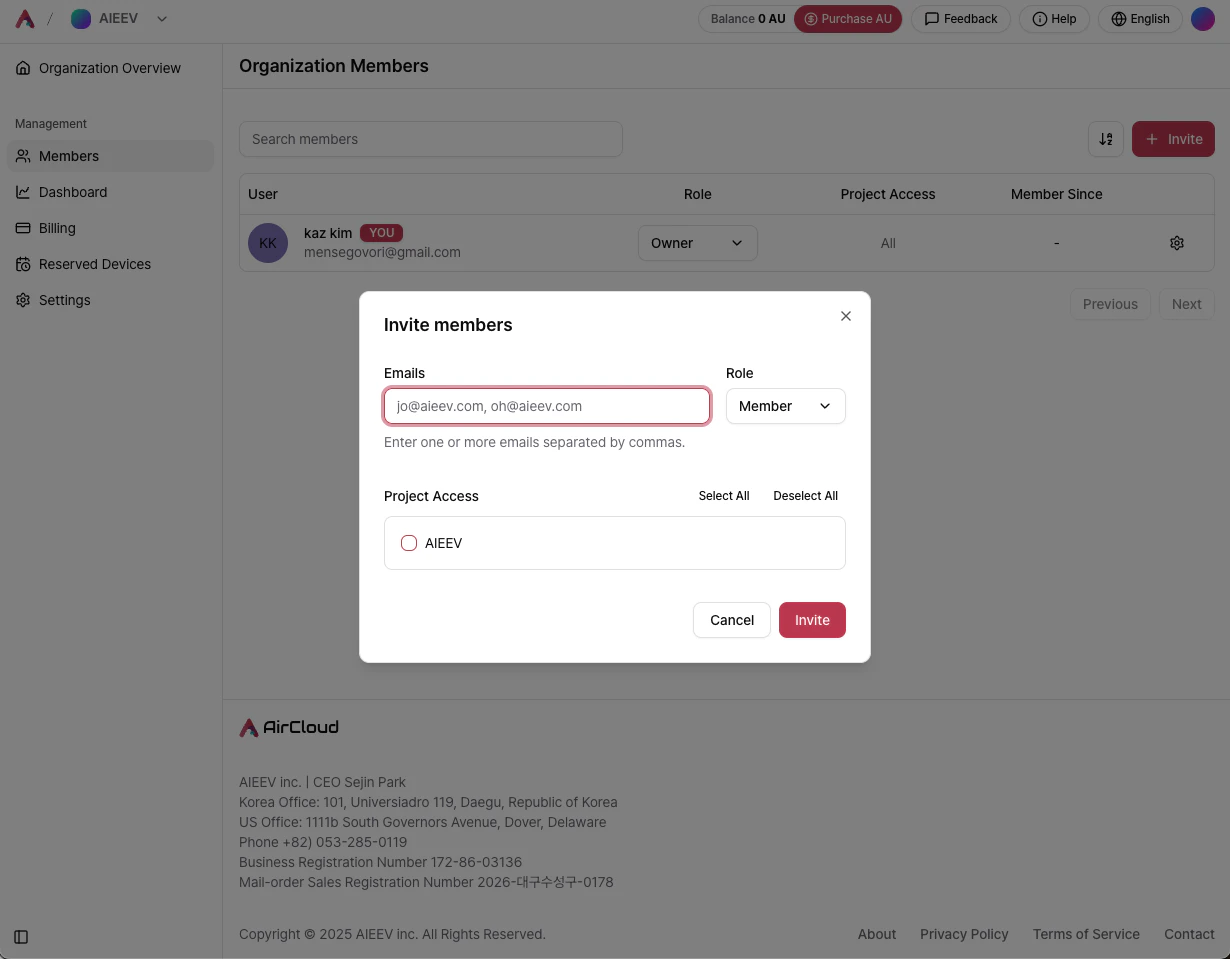
- 초대 메일을 받은 주소와 동일한 이메일로 회원가입해야 합니다.
- 기존 계정으로 로그인된 상태에서 초대 수락을 누르면 오류가 발생할 수 있으므로, 동일한 디바이스에서 작업할 경우 먼저 로그아웃한 뒤 진행하는 것이 좋습니다. Owner는 모든 설정을 변경할 수 있고, Member는 조직 설정을 볼 수는 있지만 빌링 등 설정을 변경할 수 없습니다.
다음 단계
Air API
모델 호출 방식과 API 연동 흐름을 자세히 확인할 수 있습니다.
Air Container
컨테이너 배포와 설정 항목을 자세히 확인할 수 있습니다.
Support
사용 중 문제가 발생하거나 추가 지원이 필요한 경우 참고할 수 있습니다.