> ## Documentation Index
> Fetch the complete documentation index at: https://docs.aieev.com/llms.txt
> Use this file to discover all available pages before exploring further.
# Quickstart
AirCloud를 처음 사용하는 사용자를 위한 빠른 시작 가이드입니다. AirCloud에서는 먼저 조직과 프로젝트를 생성한 뒤, Air API 또는 Air Container 중 원하는 방식으로 AI workload를 시작할 수 있습니다.
## 시작 전 준비
AirCloud를 사용하기 전에 먼저 로그인과 온보딩을 완료해야 합니다.
### 1. Get Started 및 서비스 선택
AirCloud 홈페이지에서 Get Started를 눌러 시작합니다. 서비스 선택 단계에서는 AI 워크로드 실행 또는 자원 공급 중 하나를 선택할 수 있습니다.
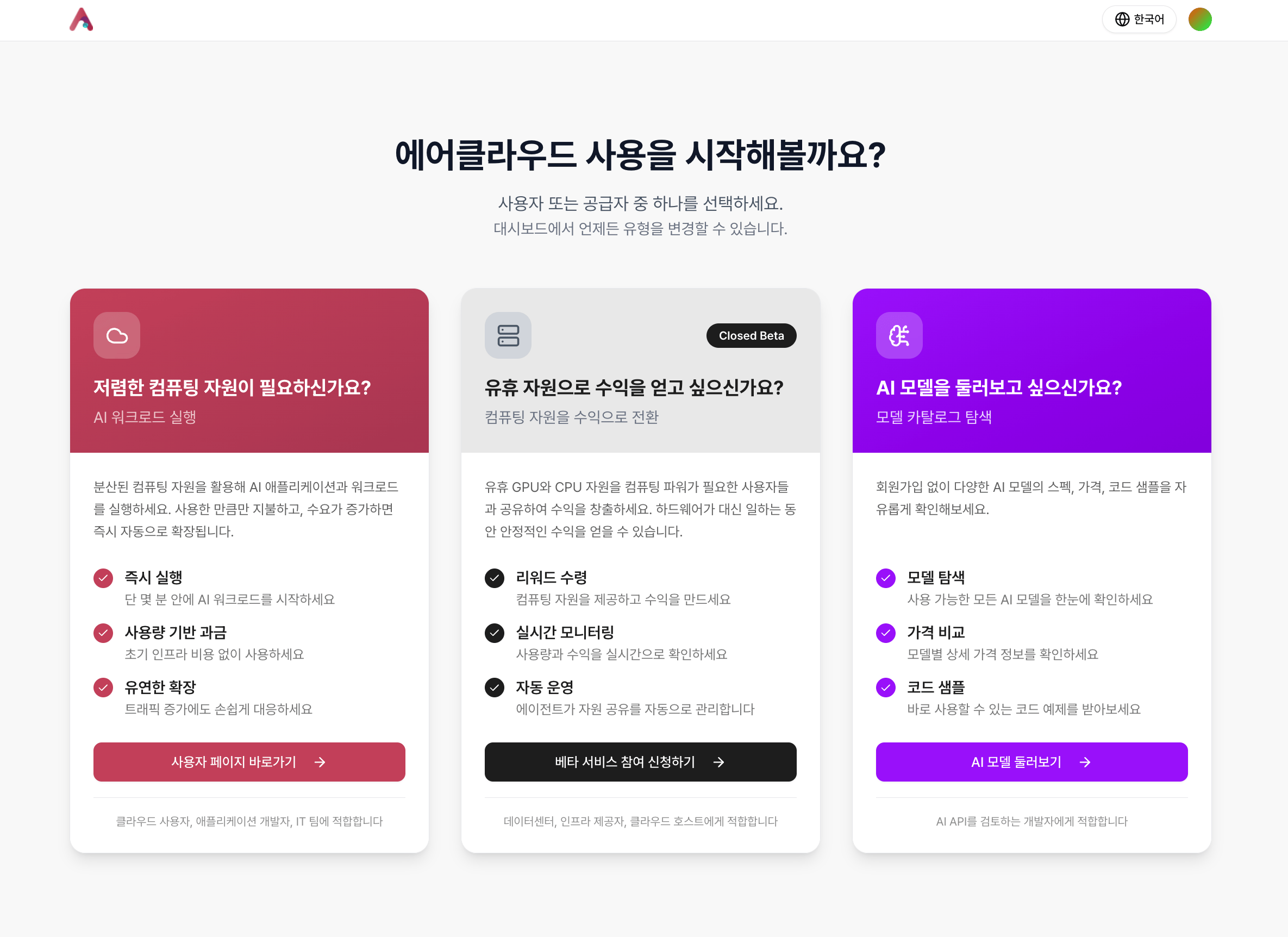 * 클라우드를 사용하고 싶은 경우 '사용자 페이지 바로가기'를 선택해 클라우드 콘솔로 이동합니다.
* 만약 AirCloud의 공급자로 자원을 등록하고 싶은 경우 '[베타 서비스 참여 신청하기](https://www.aieev.com/ko/contact-rp)'를 통해 Waitlist에 올려두시면 순차적으로 연락드리겠습니다.
* 마지막으로 Air API를 활용해보고 싶은 경우, '[AI 모델 둘러보기](https://ap-1.aieev.cloud:3007/ko/models)'에서 제공 가능한 AI 모델을 확인해 볼 수 있습니다.
Air API에서 제공하는 모델은 지속적으로 업데이트될 예정입니다. ([지원 모델 바로가기](https://docs.aieev.com/models/ko))
### 2. 회원가입 및 로그인
이메일 가입 또는 간편 로그인을 통해 회원가입할 수 있습니다.
* 클라우드를 사용하고 싶은 경우 '사용자 페이지 바로가기'를 선택해 클라우드 콘솔로 이동합니다.
* 만약 AirCloud의 공급자로 자원을 등록하고 싶은 경우 '[베타 서비스 참여 신청하기](https://www.aieev.com/ko/contact-rp)'를 통해 Waitlist에 올려두시면 순차적으로 연락드리겠습니다.
* 마지막으로 Air API를 활용해보고 싶은 경우, '[AI 모델 둘러보기](https://ap-1.aieev.cloud:3007/ko/models)'에서 제공 가능한 AI 모델을 확인해 볼 수 있습니다.
Air API에서 제공하는 모델은 지속적으로 업데이트될 예정입니다. ([지원 모델 바로가기](https://docs.aieev.com/models/ko))
### 2. 회원가입 및 로그인
이메일 가입 또는 간편 로그인을 통해 회원가입할 수 있습니다.
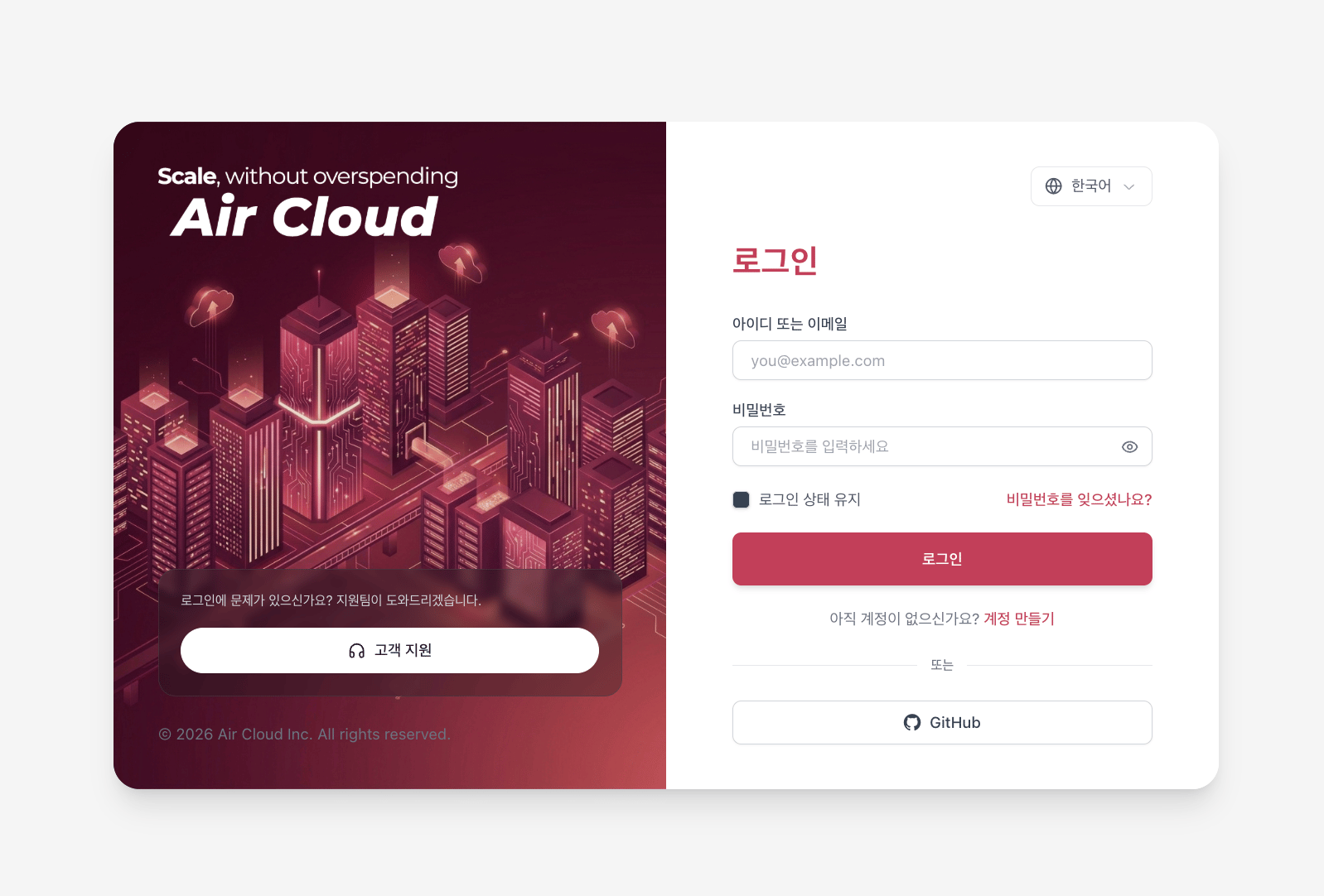 현재 지원되는 가입 방식은 다음과 같습니다.
* 이메일 가입
* GitHub 계정 로그인
회원가입이나 로그인에 문제가 있다면 [Contact Support](https://www.aieev.com/ko/contact)를 통해 지원을 요청하세요.
### 3. 온보딩 완료
AirCloud의 온보딩은 아래 3단계로 구성됩니다.
1. **조직 생성**
조직명은 회사, 연구실, 프로젝트등 다양하게 설정할 수 있습니다. 조직에는 공동 작업자를 추가할 수 있습니다.
현재 지원되는 가입 방식은 다음과 같습니다.
* 이메일 가입
* GitHub 계정 로그인
회원가입이나 로그인에 문제가 있다면 [Contact Support](https://www.aieev.com/ko/contact)를 통해 지원을 요청하세요.
### 3. 온보딩 완료
AirCloud의 온보딩은 아래 3단계로 구성됩니다.
1. **조직 생성**
조직명은 회사, 연구실, 프로젝트등 다양하게 설정할 수 있습니다. 조직에는 공동 작업자를 추가할 수 있습니다.
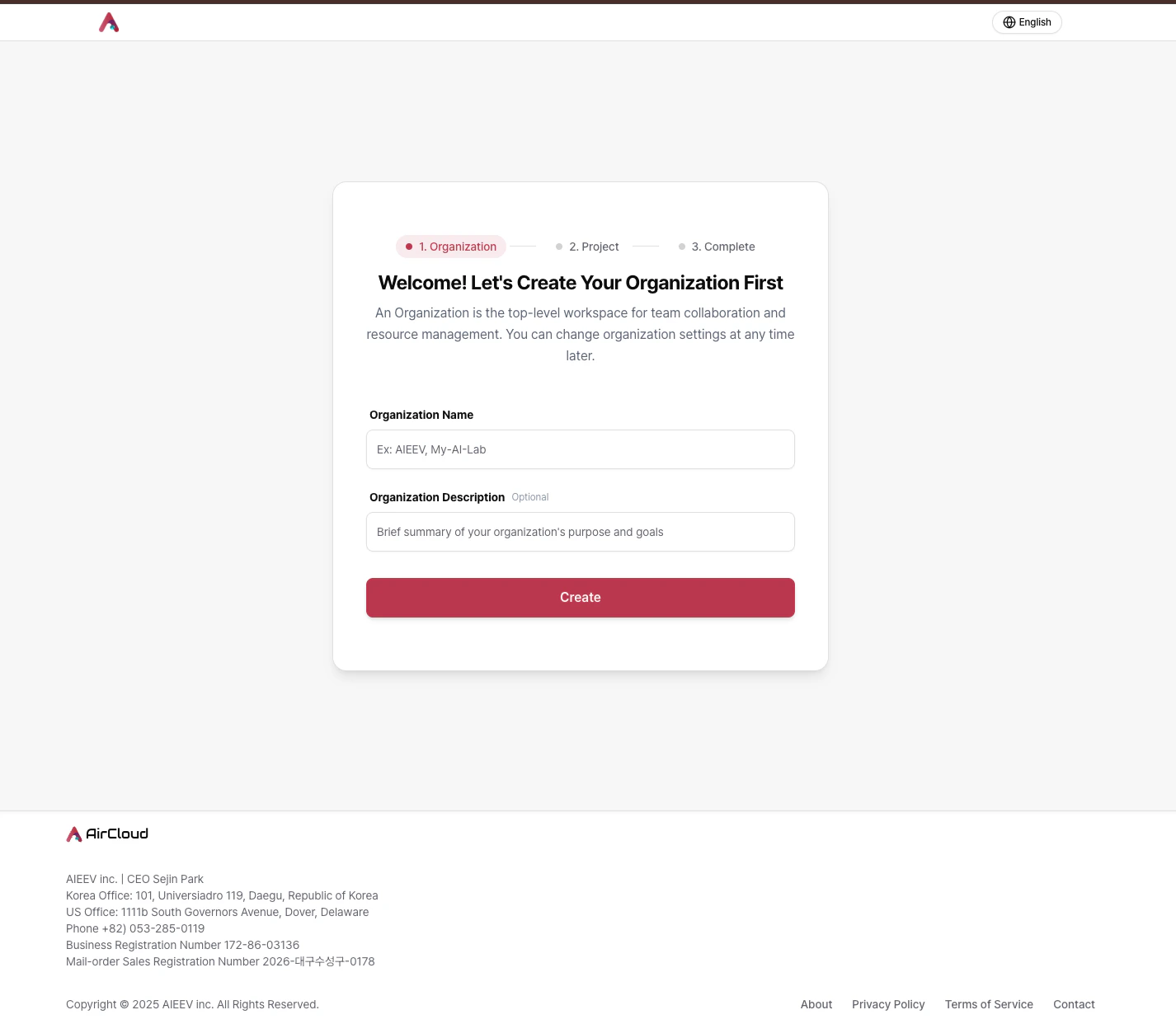 하나의 계정은 1개의 조직에만 속할 수 있습니다. 따라서 **조직 생성 이후에는 다른 조직에 초대를 받을 수 없으며**, 조직 변경이 필요한 경우 [문의](https://www.aieev.com/ko/contact)주세요.
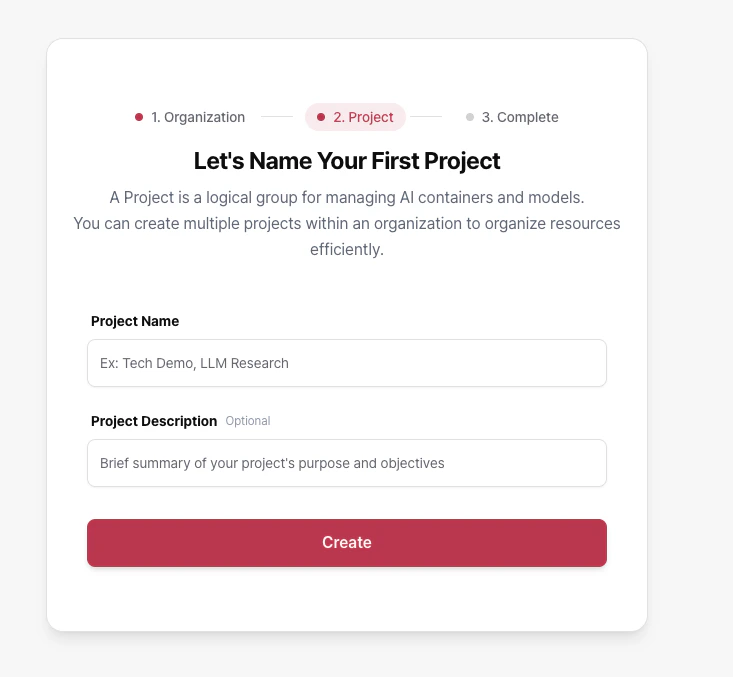
2. **프로젝트 생성**
프로젝트는 만들고 있는 서비스, 개발 프로젝트등의 단위로 생성할 수 있습니다. 한개의 프로젝트의 여러개의 엔드포인트를 생성할 수 있습니다.
하나의 계정은 1개의 조직에만 속할 수 있습니다. 따라서 **조직 생성 이후에는 다른 조직에 초대를 받을 수 없으며**, 조직 변경이 필요한 경우 [문의](https://www.aieev.com/ko/contact)주세요.
2. **프로젝트 생성**
프로젝트는 만들고 있는 서비스, 개발 프로젝트등의 단위로 생성할 수 있습니다. 한개의 프로젝트의 여러개의 엔드포인트를 생성할 수 있습니다.
 3. **크레딧 등록** *(선택사항)*
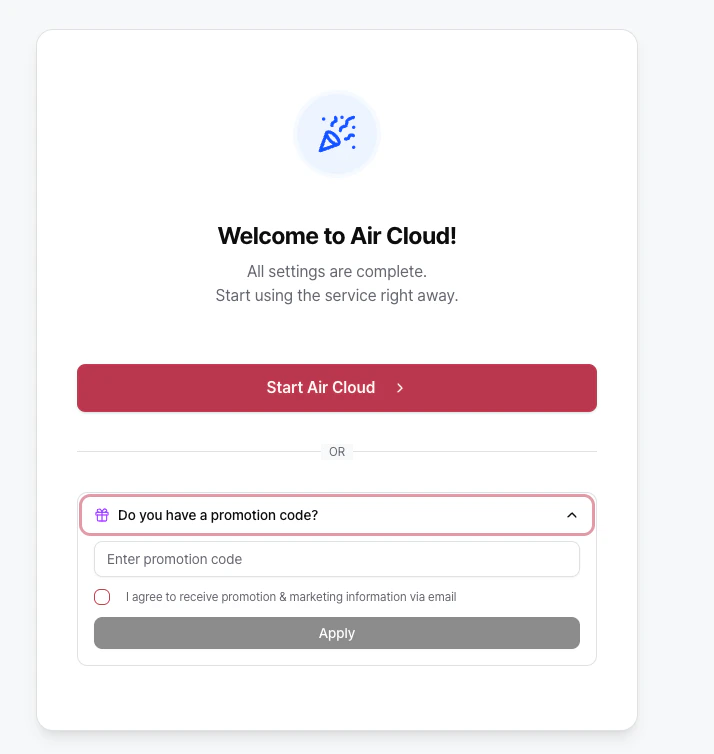
온보딩을 완료한 뒤에는 콘솔로 자동 이동하며, 크레딧 충전 후 서비스를 이용할 수 있습니다.
3. **크레딧 등록** *(선택사항)*
온보딩을 완료한 뒤에는 콘솔로 자동 이동하며, 크레딧 충전 후 서비스를 이용할 수 있습니다.
 ## AirCloud 시작하기
AirCloud는 아래 두 가지 방식으로 시작할 수 있습니다.
프로젝트 안에서 API 워크로드를 생성하고, 지원 모델을 선택한 뒤 API 키를 발급받아 바로 테스트할 수 있는 방식입니다. Playground를 통해 Web UI에서 바로 테스트할 수도 있습니다.
직접 준비한 컨테이너 이미지를 배포하고, 리소스와 오토스케일링 옵션까지 설정해 서비스 환경을 구성하는 방식입니다.
## AirCloud 시작하기
AirCloud는 아래 두 가지 방식으로 시작할 수 있습니다.
프로젝트 안에서 API 워크로드를 생성하고, 지원 모델을 선택한 뒤 API 키를 발급받아 바로 테스트할 수 있는 방식입니다. Playground를 통해 Web UI에서 바로 테스트할 수도 있습니다.
직접 준비한 컨테이너 이미지를 배포하고, 리소스와 오토스케일링 옵션까지 설정해 서비스 환경을 구성하는 방식입니다.