> ## Documentation Index
> Fetch the complete documentation index at: https://docs.aieev.com/llms.txt
> Use this file to discover all available pages before exploring further.
# 조직 관리
> 멤버 초대, 사용량 확인, 장비 예약, 조직 설정
조직(Organization)은 팀 또는 회사 단위의 최상위 관리 단위입니다. 멤버, 프로젝트, 사용량, 결제가 모두 조직 단위로 통합 관리됩니다.
* 프로젝트 목적에 따라 **API 테스트용 Project와 운영용 Project를 분리**하세요.
* 안정적인 조직 운영을 위해 **멤버별 역할과 접근 범위를 정리**하는 것이 좋습니다.
* 서비스의 지속적인 운영을 위해 **과금과 사용량을 정기적으로 확인**하세요.
* 배포 전 **크레딧 및 결제 상태를 확인**하세요.
## 멤버 초대
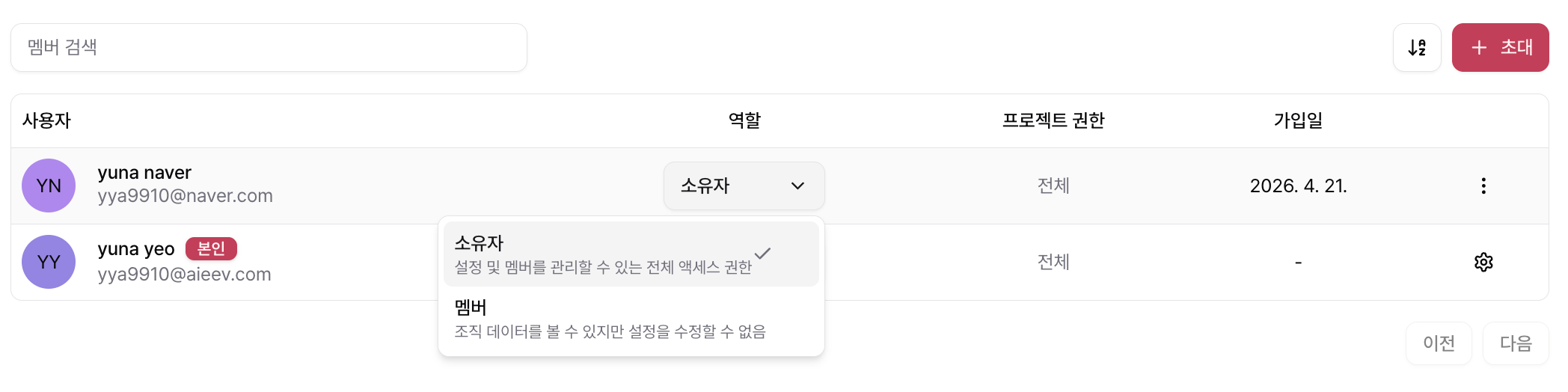
Organization에 멤버를 초대하고 역할을 지정할 수 있습니다. 역할에 따라 설정 관리 권한이 구분됩니다.
 | 역할 | 설명 |
| :-------------- | :------------------------------------------------------------------------------------ |
| **소유자 (Owner)** | 조직의 모든 설정을 관리할 수 있습니다. 멤버 초대 및 역할 변경, 결제 및 크레딧 관리,
| 역할 | 설명 |
| :-------------- | :------------------------------------------------------------------------------------ |
| **소유자 (Owner)** | 조직의 모든 설정을 관리할 수 있습니다. 멤버 초대 및 역할 변경, 결제 및 크레딧 관리,
프로젝트 생성·삭제를 포함한 전체 권한을 가집니다. |
| **멤버 (Member)** | 지정된 프로젝트에 접근해 서비스를 이용할 수 있지만,
조직 설정을 변경하거나 결제 기능에 접근할 수 없습니다. |
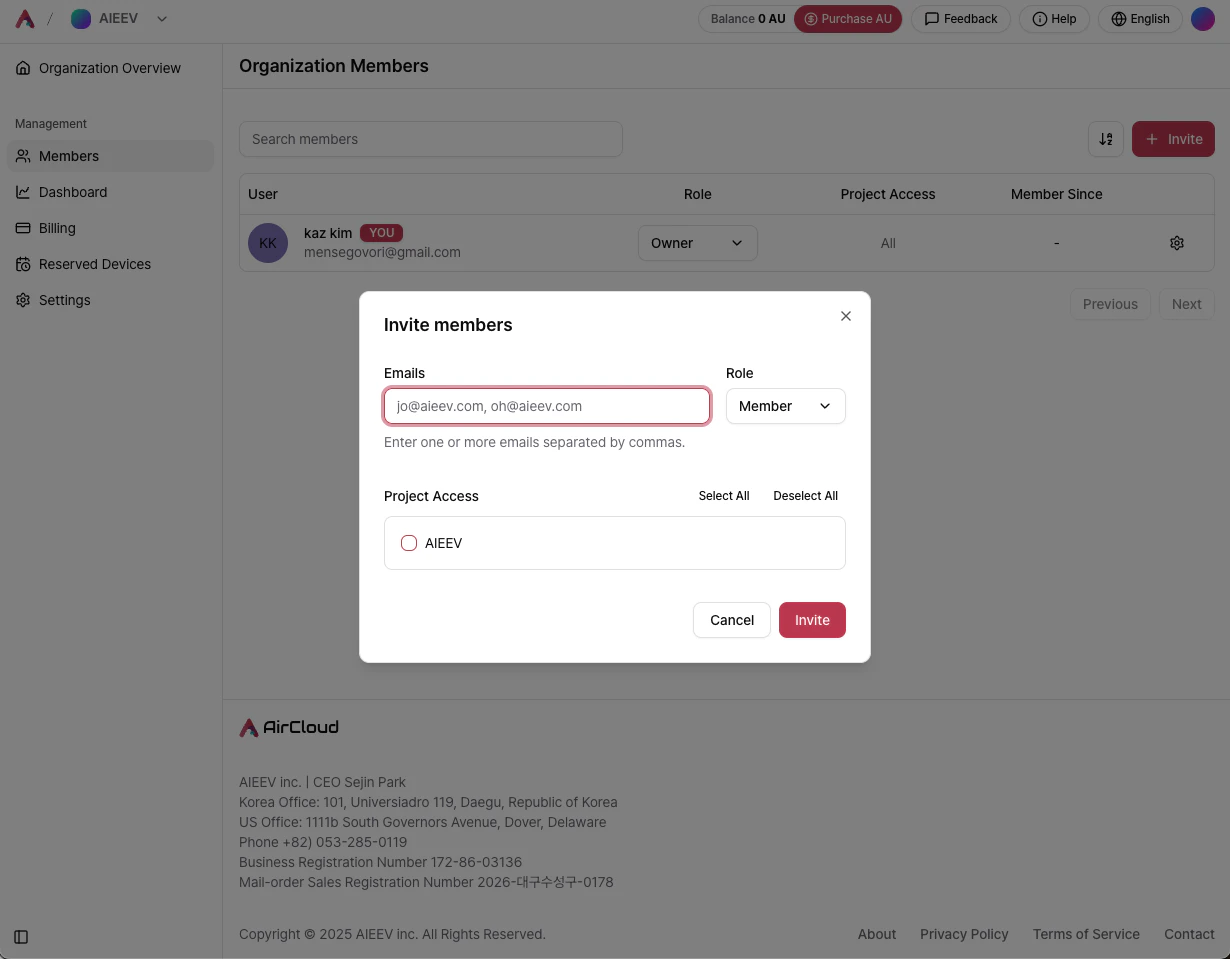
조직 관리 페이지의 **멤버** 탭에서 오른쪽 상단 **+ 초대** 버튼을 클릭해 멤버 초대 창을 엽니다.
1. **이메일 입력**: 초대할 멤버의 이메일 주소를 입력합니다. 쉼표(,)로 여러 명을 한 번에 초대할 수 있습니다.
2. **역할 선택**: **소유자** 또는 **멤버** 중 부여할 역할을 선택합니다.
3. **프로젝트 접근 권한 설정**: 해당 멤버가 접근할 수 있는 프로젝트를 선택합니다. **전체 선택**으로 모든 프로젝트에 접근을 허용하거나, 개별 프로젝트를 체크박스로 지정할 수 있습니다.
4. **초대**: **초대** 버튼을 클릭하면 입력한 이메일 주소로 초대 메일이 발송됩니다.
 * **AirCloud는 1계정 1조직 원칙을 적용합니다.** 초대받는 멤버가 이미 다른 조직에 소속된 경우 초대가 불가합니다.
* 초대 메일을 받은 주소와 동일한 이메일로 회원가입해야 합니다.
* 기존 계정으로 로그인된 상태에서 초대 수락을 누르면 오류가 발생할 수 있으므로, 동일한 디바이스에서 작업할 경우 먼저 로그아웃한 뒤 진행하는 것이 좋습니다.
## 사용량 관리
#### 사용량
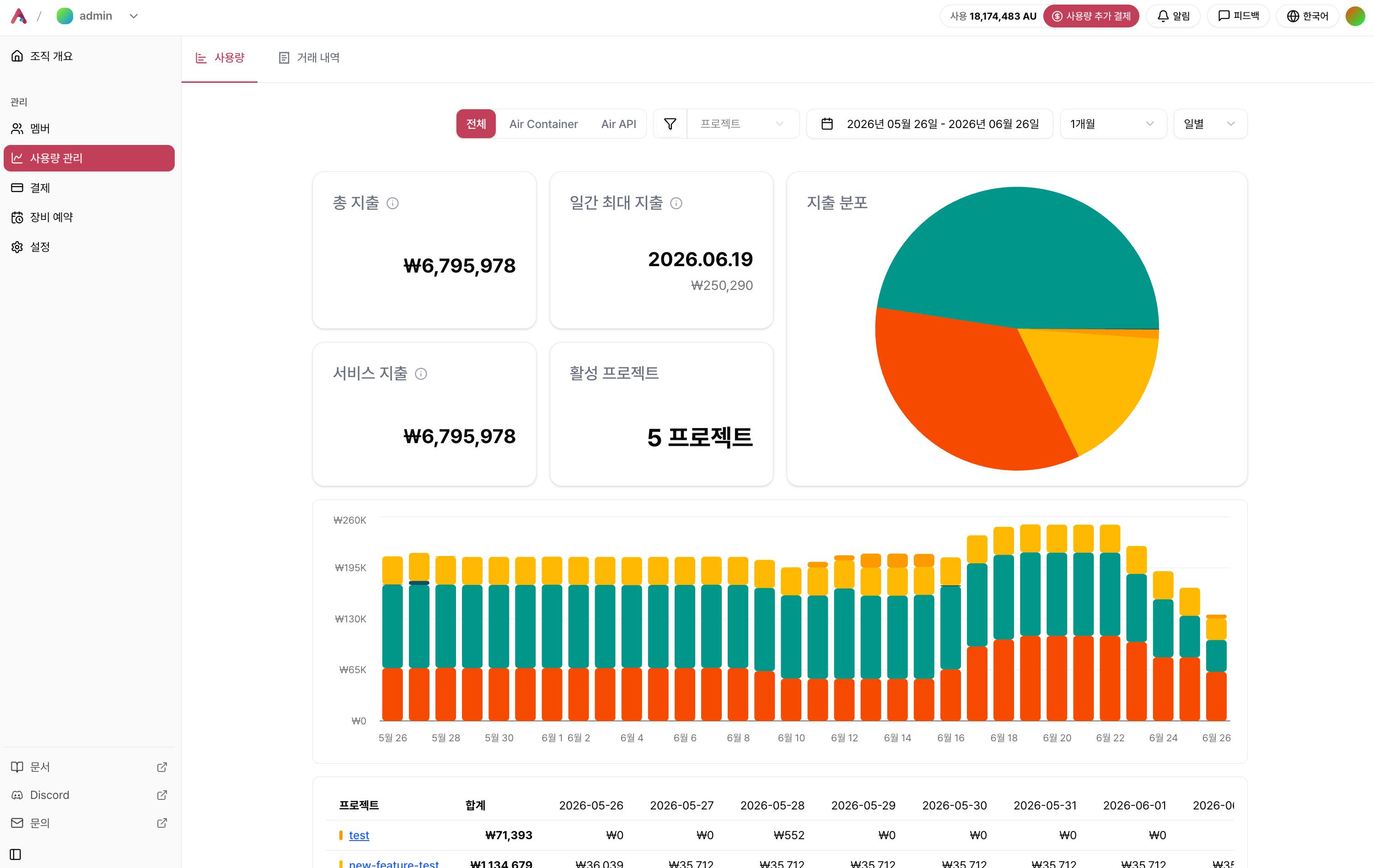
사용량 페이지에서는 조직의 기간별 지출을 시각적으로 확인할 수 있습니다. 총 지출, 일간 최대 지출일, 서비스 지출, 활성 프로젝트 수를 요약 카드로 제공하며, 막대 차트와 테이블로 날짜별 비용 흐름을 한눈에 파악할 수 있습니다.
* **AirCloud는 1계정 1조직 원칙을 적용합니다.** 초대받는 멤버가 이미 다른 조직에 소속된 경우 초대가 불가합니다.
* 초대 메일을 받은 주소와 동일한 이메일로 회원가입해야 합니다.
* 기존 계정으로 로그인된 상태에서 초대 수락을 누르면 오류가 발생할 수 있으므로, 동일한 디바이스에서 작업할 경우 먼저 로그아웃한 뒤 진행하는 것이 좋습니다.
## 사용량 관리
#### 사용량
사용량 페이지에서는 조직의 기간별 지출을 시각적으로 확인할 수 있습니다. 총 지출, 일간 최대 지출일, 서비스 지출, 활성 프로젝트 수를 요약 카드로 제공하며, 막대 차트와 테이블로 날짜별 비용 흐름을 한눈에 파악할 수 있습니다.
 **서비스 탭**
| 탭 | 설명 |
| :---------------- | :------------------------------------------- |
| **전체** | Air Container와 Air API를 합산한 조직 전체 사용량을 표시합니다 |
| **Air Container** | Air Container 서비스의 사용량만 표시합니다 |
| **Air API** | Air API 서비스의 사용량만 표시합니다 |
**그룹화 기준 필터**
| 서비스 | 그룹화 기준 옵션 |
| :---------------- | :-------------------- |
| **Air Container** | 프로젝트 / 컨테이너 / 인스턴스 타입 |
| **Air API** | 프로젝트 / 모델 / 모델 타입 |
**조회 기간 및 단위**
* **날짜 범위**: 시작일과 종료일을 지정합니다
* **기간 단위**: 1개월, 3개월 등 빠른 선택을 제공합니다
* **조회 단위**: **일별** 또는 **월별**로 막대 차트와 테이블을 집계합니다
#### 거래 내역
거래 내역은 조직에서 발생한 **모든 AU 차감 내역을 10분 단위로 기록**하는 로그입니다. 단순한 결제 이력이 아니라, 워크로드별 실제 지출 흐름을 시간 순으로 추적할 수 있는 운영 도구입니다.
**서비스 탭**
| 탭 | 설명 |
| :---------------- | :------------------------------------------- |
| **전체** | Air Container와 Air API를 합산한 조직 전체 사용량을 표시합니다 |
| **Air Container** | Air Container 서비스의 사용량만 표시합니다 |
| **Air API** | Air API 서비스의 사용량만 표시합니다 |
**그룹화 기준 필터**
| 서비스 | 그룹화 기준 옵션 |
| :---------------- | :-------------------- |
| **Air Container** | 프로젝트 / 컨테이너 / 인스턴스 타입 |
| **Air API** | 프로젝트 / 모델 / 모델 타입 |
**조회 기간 및 단위**
* **날짜 범위**: 시작일과 종료일을 지정합니다
* **기간 단위**: 1개월, 3개월 등 빠른 선택을 제공합니다
* **조회 단위**: **일별** 또는 **월별**로 막대 차트와 테이블을 집계합니다
#### 거래 내역
거래 내역은 조직에서 발생한 **모든 AU 차감 내역을 10분 단위로 기록**하는 로그입니다. 단순한 결제 이력이 아니라, 워크로드별 실제 지출 흐름을 시간 순으로 추적할 수 있는 운영 도구입니다.
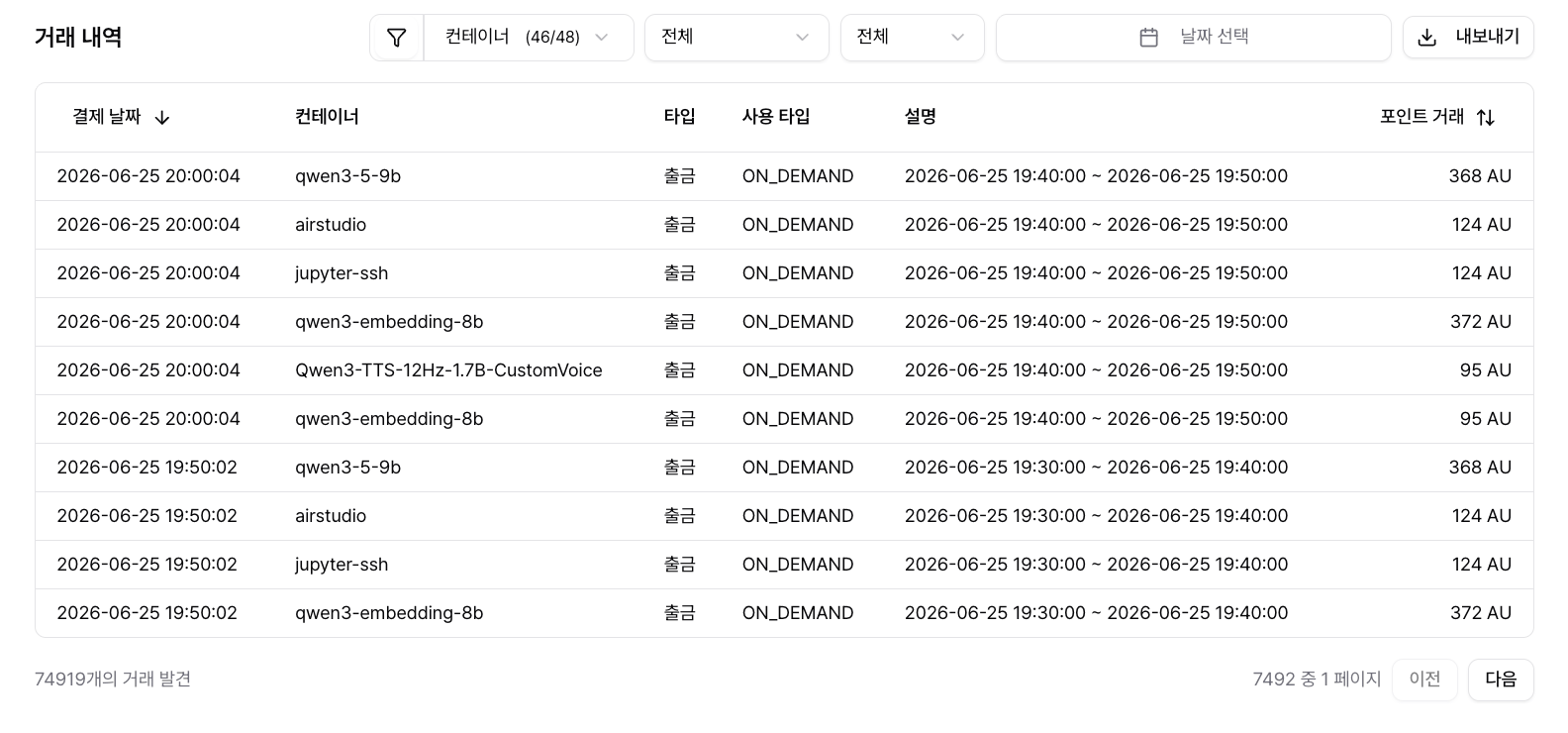 **10분 간격으로 누적**되는 거래 내역을 통해 일간 또는 월간 단위 사용량에서는 확인하기 어려운 아래와 같은 분석이 가능합니다.
* **오토스케일링 시점 파악**: 특정 시간대에 Replica가 늘어났다면, 해당 구간의 거래 내역에서 AU 차감량이 증가한 것을 확인할 수 있습니다.
* **실제 지출 검증**: 서비스별, 시간대별 실제 비용을 10분 단위로 확인해 예상치 못한 지출 구간을 빠르게 찾아낼 수 있습니다.
* **리소스 효율 분석**: 사용량이 없는 시간대에도 과금이 발생하는지 확인하거나, 트래픽 패턴에 따른 비용 분포를 파악하는 데 활용할 수 있습니다.
**테이블 컬럼**
| 컬럼 | 설명 |
| :--------- | :----------------------------------------------------------- |
| **결제 날짜** | 해당 거래가 AU에서 차감된 시각 |
| **타입** | 거래 유형 (예: 출금 — 서비스 이용에 의한 AU 차감) |
| **사용 타입** | 워크로드 과금 방식 (ON\_DEMAND, RESERVED, API\_CALL 등) |
| **설명** | 과금 대상 시간 구간 (예: `2026-06-25 19:20:00 ~ 2026-06-25 19:30:00`) |
| **포인트 거래** | 해당 구간에서 차감된 AU |
**필터 사용 방법**
거래 내역 상단에는 4개의 필터가 있습니다. 필터를 설정하지 않으면 전체 거래가 모두 표시되어 데이터가 매우 많아질 수 있으므로, 조회 목적에 맞는 필터를 먼저 적용한 뒤 확인하는 것이 좋습니다.
**① 그룹화**
어떤 컨테이너에서 비용이 얼마나 발생했는지 확인하려면, 그룹화를 **컨테이너**로 변경하세요. 삭제된 컨테이너의 내역도 조회할 수 있어 과거 지출 분석에 유용합니다.
| 그룹화 기준 | 동작 |
| :------- | :----------------------------------------------------- |
| **조직** | 조직 전체 거래를 한 번에 조회합니다 (기본값) |
| **프로젝트** | 프로젝트 목록이 표시되며, 원하는 프로젝트만 체크해 조회할 수 있습니다 |
| **컨테이너** | 컨테이너 목록이 프로젝트 하위로 표시되며, 삭제된 컨테이너도 포함되어 과거 내역 확인이 가능합니다 |
**② 사용 유형**
| 옵션 | 설명 |
| :------------- | :----------------------------- |
| **전체** | 모든 사용 유형의 거래를 표시합니다 (기본값) |
| **ON\_DEMAND** | On-demand 방식으로 발생한 GPU 사용 비용 |
| **RESERVED** | 예약 장비(Reserved Instance) 사용 비용 |
| **API\_CALL** | Air API 호출 비용 |
**③ 거래 유형**
| 옵션 | 설명 |
| :----- | :------------------------------------ |
| **전체** | 입금과 출금 내역을 모두 표시합니다 (기본값) |
| **출금** | 서비스 이용으로 AU가 차감된 내역만 표시합니다 |
| **입금** | 크레딧 충전, 프로모션 코드 등으로 AU가 추가된 내역만 표시합니다 |
**④ 날짜**
달력에서 시작일과 종료일을 선택하면 해당 기간의 거래 내역만 표시됩니다. 2개월 캘린더가 함께 표시되어 월을 넘나드는 기간도 한 번에 지정할 수 있습니다.
특정 시간대의 비용이 예상보다 높다면, 날짜 필터로 해당 구간을 좁히고 그룹화를 **컨테이너**로 변경해 어느 워크로드에서 비용이 발생했는지 확인하세요.
**거래 내역 내보내기**
우측 상단 **내보내기** 버튼을 클릭하면 조회한 거래 내역을 파일로 다운로드할 수 있습니다.
* **기간**: 내보낼 거래 내역의 날짜 범위를 지정합니다
* **컬럼**: 내보낼 항목을 선택하고 드래그로 순서를 변경할 수 있습니다 (결제 날짜, 타입, 사용 타입, 설명, 포인트 거래, 프로젝트, 컨테이너)
* **형식**: CSV / JSON / TXT 중 선택합니다
거래 건수가 많은 경우 내보내기 처리에 수 분이 소요될 수 있습니다.
## 장비 예약
장비 예약(Reserved Instance)은 GPU 자원을 3개월 이상 장기로 임대하는 기능입니다. 직접 신청이 아닌 **관리자 문의를 통해 진행**되며, 원하는 장비 유형과 임대 기간을 [문의하기](https://www.aieev.com/ko/contact)를 통해 알려주시면 담당자가 안내해 드립니다. On-demand 방식보다 저렴한 시간당 요금으로 안정적인 자원을 확보할 수 있습니다.
예약 자원은 하나의 엔드포인트에 국한되지 않고 **조직 내 모든 프로젝트에서 공용**으로 사용할 수 있습니다.
* **예약 기간과 할인율**: 최소 임대 기간은 **3개월**이며, 기간이 길수록 더 높은 할인율이 제공됩니다. 구체적인 요금은 [요금 안내 페이지](https://www.aieev.com/ko/pricing)에서 확인하세요.
* **결제 방식**: **선결제** 방식으로 진행됩니다. 할인된 시간당 요금에 전체 임대 기간의 시간 수를 곱한 금액을 예약 시작 전에 일괄 결제하거나 인보이스 지불 방식으로 시작 달 말일에 정산합니다.
예약이 완료된 장비는 **조직 > 장비 예약** 메뉴에서 확인하고 관리할 수 있습니다.
| 상태 | 설명 |
| :------ | :--------------------- |
| **활성** | 현재 임대 기간 중이며 사용 가능한 상태 |
| **예약됨** | 임대 시작일이 아직 도래하지 않은 상태 |
| **완료됨** | 임대 기간이 종료된 상태 |
| **취소됨** | 예약이 취소된 상태 |
## 조직 설정
조직 설정 페이지에서는 조직의 기본 정보를 확인하고, 결제 방식과 결제 수단을 관리할 수 있습니다. 조직 소유자(Owner)만 접근할 수 있으며, 변경 사항은 **저장** 버튼을 클릭해야 최종 반영됩니다.
| 항목 | 설명 |
| :-------- | :------------------------------------------------ |
| **조직 이름** | 조직을 식별하는 이름 |
| **조직 설명** | 조직의 용도나 팀을 설명하는 짧은 텍스트 |
| **결제 방식** | **선불** 또는 **후불** |
| **결제 수단** | 크레딧/인보이스 결제를 위해 등록한 카드 |
| **조직 ID** | 조직을 식별하는 고유한 값. 조직 ID는 조직 생성 시 자동 발급되며 변경이 불가합니다. |
AirCloud는 크레딧 충전 후 서비스를 이용하는 선불 방식이 기본이며, 일부 기업 고객에 한해 후불 결제를 지원합니다. 후불 결제를 희망하는 기업 또는 단체는 지원팀으로 [문의](https://www.aieev.com/ko/contact)해 주시기 바랍니다.
| 결제 유형 | 설명 |
| :----- | :------------------------------------ |
| **선불** | AU 크레딧을 먼저 충전한 후 사용량만큼 차감하는 방식 |
| **후불** | 서비스를 먼저 이용한 후 정산 주기에 맞춰 인보이스로 청구하는 방식 |
후불 결제의 경우, 보유한 AU를 우선 차감하며 잔액이 0 미만으로 떨어지면 사용량이 마이너스로 누적됩니다. 매월 말일에 누적된 마이너스 잔액만큼 인보이스가 자동 발행되고, 결제가 완료되면 잔액이 0으로 복구됩니다. **자동 결제** 옵션을 활성화하면 발행된 인보이스에 대해 결제가 자동 진행되기 때문에 결제 수단 등록을 권장합니다.
## 관련 문서
크레딧 충전, 자동 충전, 인보이스 등 결제 기능을 확인합니다.
사용 중 문의사항이나 피드백을 남길 수 있습니다.
**10분 간격으로 누적**되는 거래 내역을 통해 일간 또는 월간 단위 사용량에서는 확인하기 어려운 아래와 같은 분석이 가능합니다.
* **오토스케일링 시점 파악**: 특정 시간대에 Replica가 늘어났다면, 해당 구간의 거래 내역에서 AU 차감량이 증가한 것을 확인할 수 있습니다.
* **실제 지출 검증**: 서비스별, 시간대별 실제 비용을 10분 단위로 확인해 예상치 못한 지출 구간을 빠르게 찾아낼 수 있습니다.
* **리소스 효율 분석**: 사용량이 없는 시간대에도 과금이 발생하는지 확인하거나, 트래픽 패턴에 따른 비용 분포를 파악하는 데 활용할 수 있습니다.
**테이블 컬럼**
| 컬럼 | 설명 |
| :--------- | :----------------------------------------------------------- |
| **결제 날짜** | 해당 거래가 AU에서 차감된 시각 |
| **타입** | 거래 유형 (예: 출금 — 서비스 이용에 의한 AU 차감) |
| **사용 타입** | 워크로드 과금 방식 (ON\_DEMAND, RESERVED, API\_CALL 등) |
| **설명** | 과금 대상 시간 구간 (예: `2026-06-25 19:20:00 ~ 2026-06-25 19:30:00`) |
| **포인트 거래** | 해당 구간에서 차감된 AU |
**필터 사용 방법**
거래 내역 상단에는 4개의 필터가 있습니다. 필터를 설정하지 않으면 전체 거래가 모두 표시되어 데이터가 매우 많아질 수 있으므로, 조회 목적에 맞는 필터를 먼저 적용한 뒤 확인하는 것이 좋습니다.
**① 그룹화**
어떤 컨테이너에서 비용이 얼마나 발생했는지 확인하려면, 그룹화를 **컨테이너**로 변경하세요. 삭제된 컨테이너의 내역도 조회할 수 있어 과거 지출 분석에 유용합니다.
| 그룹화 기준 | 동작 |
| :------- | :----------------------------------------------------- |
| **조직** | 조직 전체 거래를 한 번에 조회합니다 (기본값) |
| **프로젝트** | 프로젝트 목록이 표시되며, 원하는 프로젝트만 체크해 조회할 수 있습니다 |
| **컨테이너** | 컨테이너 목록이 프로젝트 하위로 표시되며, 삭제된 컨테이너도 포함되어 과거 내역 확인이 가능합니다 |
**② 사용 유형**
| 옵션 | 설명 |
| :------------- | :----------------------------- |
| **전체** | 모든 사용 유형의 거래를 표시합니다 (기본값) |
| **ON\_DEMAND** | On-demand 방식으로 발생한 GPU 사용 비용 |
| **RESERVED** | 예약 장비(Reserved Instance) 사용 비용 |
| **API\_CALL** | Air API 호출 비용 |
**③ 거래 유형**
| 옵션 | 설명 |
| :----- | :------------------------------------ |
| **전체** | 입금과 출금 내역을 모두 표시합니다 (기본값) |
| **출금** | 서비스 이용으로 AU가 차감된 내역만 표시합니다 |
| **입금** | 크레딧 충전, 프로모션 코드 등으로 AU가 추가된 내역만 표시합니다 |
**④ 날짜**
달력에서 시작일과 종료일을 선택하면 해당 기간의 거래 내역만 표시됩니다. 2개월 캘린더가 함께 표시되어 월을 넘나드는 기간도 한 번에 지정할 수 있습니다.
특정 시간대의 비용이 예상보다 높다면, 날짜 필터로 해당 구간을 좁히고 그룹화를 **컨테이너**로 변경해 어느 워크로드에서 비용이 발생했는지 확인하세요.
**거래 내역 내보내기**
우측 상단 **내보내기** 버튼을 클릭하면 조회한 거래 내역을 파일로 다운로드할 수 있습니다.
* **기간**: 내보낼 거래 내역의 날짜 범위를 지정합니다
* **컬럼**: 내보낼 항목을 선택하고 드래그로 순서를 변경할 수 있습니다 (결제 날짜, 타입, 사용 타입, 설명, 포인트 거래, 프로젝트, 컨테이너)
* **형식**: CSV / JSON / TXT 중 선택합니다
거래 건수가 많은 경우 내보내기 처리에 수 분이 소요될 수 있습니다.
## 장비 예약
장비 예약(Reserved Instance)은 GPU 자원을 3개월 이상 장기로 임대하는 기능입니다. 직접 신청이 아닌 **관리자 문의를 통해 진행**되며, 원하는 장비 유형과 임대 기간을 [문의하기](https://www.aieev.com/ko/contact)를 통해 알려주시면 담당자가 안내해 드립니다. On-demand 방식보다 저렴한 시간당 요금으로 안정적인 자원을 확보할 수 있습니다.
예약 자원은 하나의 엔드포인트에 국한되지 않고 **조직 내 모든 프로젝트에서 공용**으로 사용할 수 있습니다.
* **예약 기간과 할인율**: 최소 임대 기간은 **3개월**이며, 기간이 길수록 더 높은 할인율이 제공됩니다. 구체적인 요금은 [요금 안내 페이지](https://www.aieev.com/ko/pricing)에서 확인하세요.
* **결제 방식**: **선결제** 방식으로 진행됩니다. 할인된 시간당 요금에 전체 임대 기간의 시간 수를 곱한 금액을 예약 시작 전에 일괄 결제하거나 인보이스 지불 방식으로 시작 달 말일에 정산합니다.
예약이 완료된 장비는 **조직 > 장비 예약** 메뉴에서 확인하고 관리할 수 있습니다.
| 상태 | 설명 |
| :------ | :--------------------- |
| **활성** | 현재 임대 기간 중이며 사용 가능한 상태 |
| **예약됨** | 임대 시작일이 아직 도래하지 않은 상태 |
| **완료됨** | 임대 기간이 종료된 상태 |
| **취소됨** | 예약이 취소된 상태 |
## 조직 설정
조직 설정 페이지에서는 조직의 기본 정보를 확인하고, 결제 방식과 결제 수단을 관리할 수 있습니다. 조직 소유자(Owner)만 접근할 수 있으며, 변경 사항은 **저장** 버튼을 클릭해야 최종 반영됩니다.
| 항목 | 설명 |
| :-------- | :------------------------------------------------ |
| **조직 이름** | 조직을 식별하는 이름 |
| **조직 설명** | 조직의 용도나 팀을 설명하는 짧은 텍스트 |
| **결제 방식** | **선불** 또는 **후불** |
| **결제 수단** | 크레딧/인보이스 결제를 위해 등록한 카드 |
| **조직 ID** | 조직을 식별하는 고유한 값. 조직 ID는 조직 생성 시 자동 발급되며 변경이 불가합니다. |
AirCloud는 크레딧 충전 후 서비스를 이용하는 선불 방식이 기본이며, 일부 기업 고객에 한해 후불 결제를 지원합니다. 후불 결제를 희망하는 기업 또는 단체는 지원팀으로 [문의](https://www.aieev.com/ko/contact)해 주시기 바랍니다.
| 결제 유형 | 설명 |
| :----- | :------------------------------------ |
| **선불** | AU 크레딧을 먼저 충전한 후 사용량만큼 차감하는 방식 |
| **후불** | 서비스를 먼저 이용한 후 정산 주기에 맞춰 인보이스로 청구하는 방식 |
후불 결제의 경우, 보유한 AU를 우선 차감하며 잔액이 0 미만으로 떨어지면 사용량이 마이너스로 누적됩니다. 매월 말일에 누적된 마이너스 잔액만큼 인보이스가 자동 발행되고, 결제가 완료되면 잔액이 0으로 복구됩니다. **자동 결제** 옵션을 활성화하면 발행된 인보이스에 대해 결제가 자동 진행되기 때문에 결제 수단 등록을 권장합니다.
## 관련 문서
크레딧 충전, 자동 충전, 인보이스 등 결제 기능을 확인합니다.
사용 중 문의사항이나 피드백을 남길 수 있습니다.