> ## Documentation Index
> Fetch the complete documentation index at: https://docs.aieev.com/llms.txt
> Use this file to discover all available pages before exploring further.
# Air Assistant
> 콘솔에서 질문하고, 문서와 내 계정 정보로 답변 받기
Air Assistant는 AirCloud 콘솔 안에서 동작하는 AI 어시스턴트입니다. 기능 사용법이나 개념을 묻거나, 지금 사용할 수 있는 GPU, 실행 중인 엔드포인트, 이번 달 사용량처럼 내 계정의 정보를 자연어로 확인할 수 있습니다.
답변은 AirCloud 공식 문서와, 로그인한 사용자가 접근 권한을 가진 계정·조직 데이터를 바탕으로 만들어집니다.
Air Assistant는 **베타** 기능입니다. 현재는 **조회만** 가능하며, 컨테이너 배포·중지·삭제처럼 리소스를 변경하는 작업은 수행하지 않습니다.
## 시작하기
 1. 콘솔 상단 헤더에서 **Air Assistant** 버튼을 클릭합니다.
2. 처음 사용할 때는 데이터 처리 안내가 표시됩니다. 내용을 확인한 뒤 **위 내용을 확인했으며 Air Assistant 베타 사용에 동의합니다.** 에 체크하고 **동의하고 계속**을 클릭합니다.
3. 화면 오른쪽에 Air Assistant 패널이 열립니다. 추천 질문을 선택하거나 입력창에 질문을 입력합니다.
1. 콘솔 상단 헤더에서 **Air Assistant** 버튼을 클릭합니다.
2. 처음 사용할 때는 데이터 처리 안내가 표시됩니다. 내용을 확인한 뒤 **위 내용을 확인했으며 Air Assistant 베타 사용에 동의합니다.** 에 체크하고 **동의하고 계속**을 클릭합니다.
3. 화면 오른쪽에 Air Assistant 패널이 열립니다. 추천 질문을 선택하거나 입력창에 질문을 입력합니다.
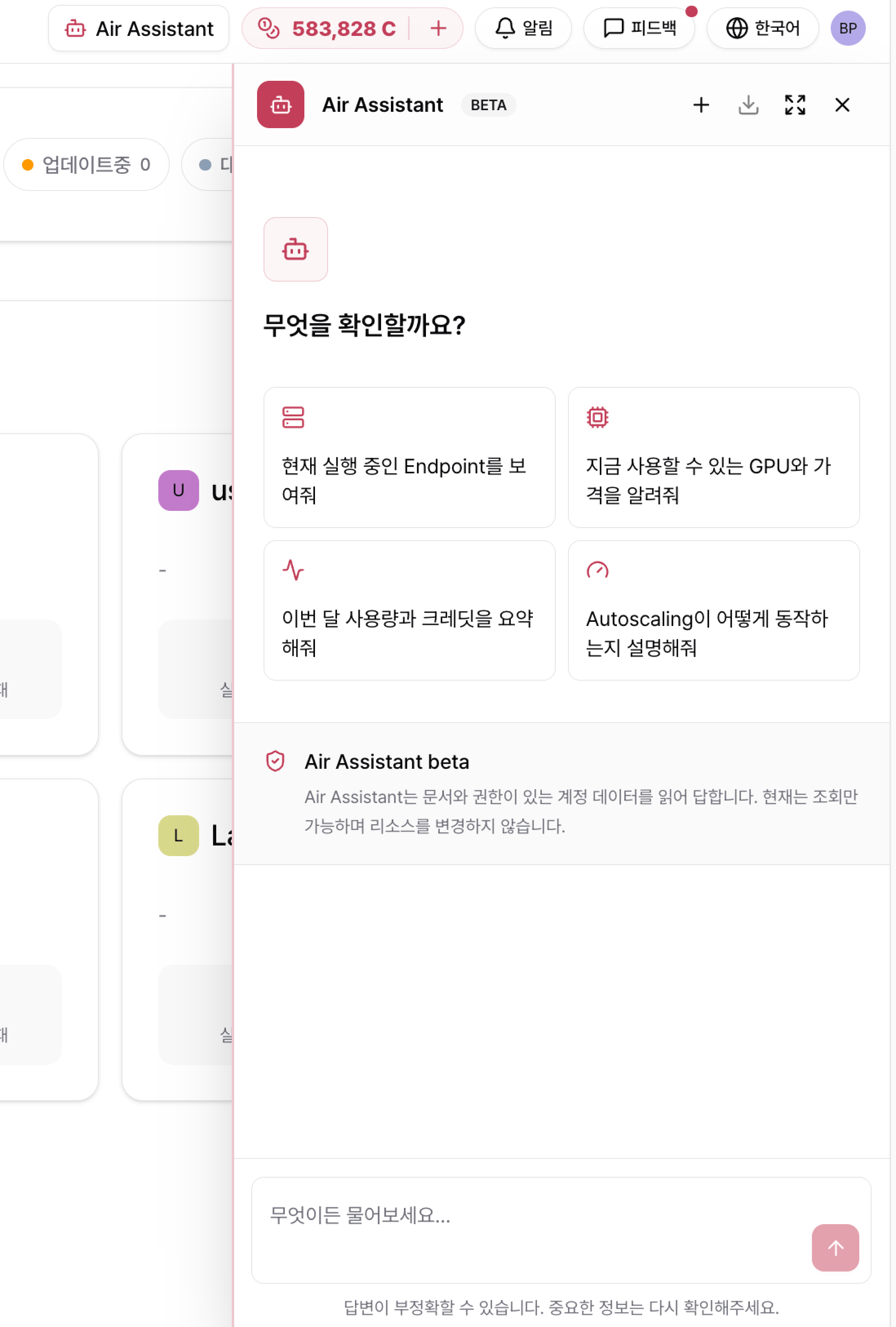 처음 패널을 열면 아래와 같은 추천 질문이 표시됩니다.
* 현재 실행 중인 Endpoint를 보여줘
* 지금 사용할 수 있는 GPU와 가격을 알려줘
* 이번 달 사용량과 크레딧을 요약해줘
* Autoscaling이 어떻게 동작하는지 설명해줘
## 할 수 있는 것
| 영역 | 예시 질문 | 답변 근거 |
| :- | :- | :- |
| **문서·사용법** | "Autoscaling이 어떻게 동작해?"
처음 패널을 열면 아래와 같은 추천 질문이 표시됩니다.
* 현재 실행 중인 Endpoint를 보여줘
* 지금 사용할 수 있는 GPU와 가격을 알려줘
* 이번 달 사용량과 크레딧을 요약해줘
* Autoscaling이 어떻게 동작하는지 설명해줘
## 할 수 있는 것
| 영역 | 예시 질문 | 답변 근거 |
| :- | :- | :- |
| **문서·사용법** | "Autoscaling이 어떻게 동작해?"
"Air API 키는 어디서 발급해?" | AirCloud 공식 문서. 답변에 참고한 문서 링크가 함께 표시됩니다. |
| **GPU 조회** | "지금 사용할 수 있는 GPU와 가격을 알려줘"
"RTX 5090 지금 있어?" | GPU 카탈로그, 가격, 실시간 가용 상태 |
| **엔드포인트·컨테이너 조회** | "현재 실행 중인 Endpoint를 보여줘"
"my-api에 레플리카 몇 개 떠 있어?" | 접근 권한이 있는 프로젝트의 엔드포인트 목록, 상세 정보, 레플리카 현황 |
| **사용량·크레딧 조회** | "이번 달 사용량과 크레딧을 요약해줘"
"최근 인보이스 보여줘" | 크레딧 잔액, 사용량 요약, 인보이스 목록 |
답변 아래에는 이어서 물어볼 만한 질문이 버튼으로 표시됩니다. 버튼을 누르면 해당 질문이 바로 전송됩니다.
목록을 조회하면 기본 10개, 최대 20개까지 표시됩니다.
## 아직 지원하지 않는 것
베타 기간에는 아래 작업을 지원하지 않습니다.
* 리소스 생성·수정·중지·삭제 (배포, 재시작, 레플리카 변경 등). 필요한 작업의 방법은 안내받을 수 있으며, 실행은 콘솔에서 직접 해야 합니다.
* 모니터링 지표, 로그 분석, 장애 원인 진단
* 스토리지와 템플릿 조회
* 기간별·자원별 세부 비용 분석과 설정 변경 이력 조회
* 외부 에이전트(Claude, Cursor 등)에서 MCP로 연결
## 패널 사용법
| 버튼 | 동작 |
| :- | :- |
| **새 대화** (+) | 현재 대화를 비우고 새 대화를 시작합니다. |
| **내보내기** (↓) | 현재 대화를 파일로 내려받습니다. |
| **확장 / 축소** | 패널을 넓게 펼치거나 기본 크기로 되돌립니다. |
| **닫기** (×) | 패널을 닫습니다. |
베타 버전에서는 지난 대화를 다시 불러오는 기능을 아직 제공하지 않습니다. 나중에 다시 확인하고 싶은 대화는 **내보내기**(↓)로 저장해 두세요.
## 데이터 처리와 권한
Air Assistant를 사용하기 전에 아래 내용을 확인하세요. 최초 동의 화면에 표시되는 내용과 같습니다.
| 항목 | 내용 |
| :- | :- |
| **접근 범위** | 질문에 답하기 위해 권한이 있는 계정·조직 데이터를 읽습니다. 콘솔에서 볼 수 없는 다른 조직이나 프로젝트의 데이터에는 접근하지 않으며, API 키 같은 비밀 값은 조회하지 않습니다. |
| **보관** | 프롬프트와 답변은 서비스 제공과 개선을 위해 기본 **30일**간 보관됩니다. |
| **처리 모델** | 입력 데이터는 AirCloud에서 제공하는 Air API 모델로 전달되어 처리됩니다. |
| **학습 활용** | 입력 데이터는 모델 및 서비스 개선 학습에 사용될 수 있습니다. |
| **거부·철회** | 이용과 선택적 데이터 활용 동의를 거부하거나 철회할 수 있습니다. 철회를 원하면 [문의](/docs/ko/support/contact-and-feedback)해 주세요. |
AI 답변은 부정확하거나 사실과 다를 수 있습니다. 비용, 결제, 리소스 상태처럼 중요한 정보는 콘솔의 해당 화면에서 다시 확인하세요.
비밀번호, API 키, 개인정보 같은 민감한 정보는 입력하지 마세요.
## 더 정확한 답변을 받으려면
* **대상을 구체적으로 적으세요.** "내 엔드포인트"보다 "bs-proj 프로젝트의 엔드포인트"처럼 프로젝트나 엔드포인트 이름을 함께 적으면 정확도가 올라갑니다.
* **한 번에 하나씩 물어보세요.** 여러 질문을 한 문장에 섞기보다 나눠서 물어보는 편이 좋습니다.
* **주제가 바뀌면 새 대화를 시작하세요.** 이전 대화 맥락이 새 질문의 답변에 영향을 줄 수 있습니다.
* **답변이 오지 않으면** 잠시 후 다시 보내거나 새 대화에서 질문하세요.
## 관련 문서
레플리카가 어떤 기준으로 늘고 줄어드는지 확인합니다.
가용성 표시, 품절 GPU, 레플리카 한도를 이해합니다.
크레딧, 결제, 인보이스를 콘솔에서 확인합니다.
This documentation is built and hosted on [Mintlify](https://mintlify.com), a developer documentation platform.