> ## Documentation Index
> Fetch the complete documentation index at: https://docs.aieev.com/llms.txt
> Use this file to discover all available pages before exploring further.
# 템플릿
> 사전 구성된 컨테이너 환경으로 빠르게 배포 시작하기
템플릿은 자주 사용하는 AI/ML 환경을 사전 구성해 놓은 컨테이너 설정입니다. Docker 이미지, 포트, 환경 변수 등을 매번 직접 입력하지 않고 템플릿을 선택하는 것만으로 원하는 환경을 바로 배포할 수 있습니다.
## 공식 템플릿
AirCloud에서 제공하는 공식 템플릿은 컨테이너 생성 화면의 **템플릿 선택**에서 확인할 수 있습니다. 프레임워크와 CUDA 버전 태그로 필터링하거나 이름으로 직접 검색할 수 있습니다.
| 카테고리 | 포함 환경 |
| ------------------------ | --------------------------------------------------- |
| **Jupyter AI** | PyTorch 또는 TensorFlow + CUDA 11/12 + Python 3.11 조합 |
| **Jupyter Base** | Python 3.11 기본 환경 |
| **Code** | VS Code Server 기반 개발 환경 (Base / CUDA 12 / CUDA 13) |
| **Aircloud Studio Beta** | AirCloud 전용 통합 개발 환경 |
제공 템플릿 목록은 업데이트될 수 있습니다. 최신 목록은 컨테이너 생성 화면에서 직접 확인하세요.
## 내 템플릿
기존 컨테이너 설정을 템플릿으로 저장해 두면, 이후 배포 시 동일한 환경을 빠르게 재사용할 수 있습니다.
### 템플릿 저장 방법
1. Air Container 목록에서 저장할 컨테이너 카드 우측 상단의 **⋮** 아이콘 클릭
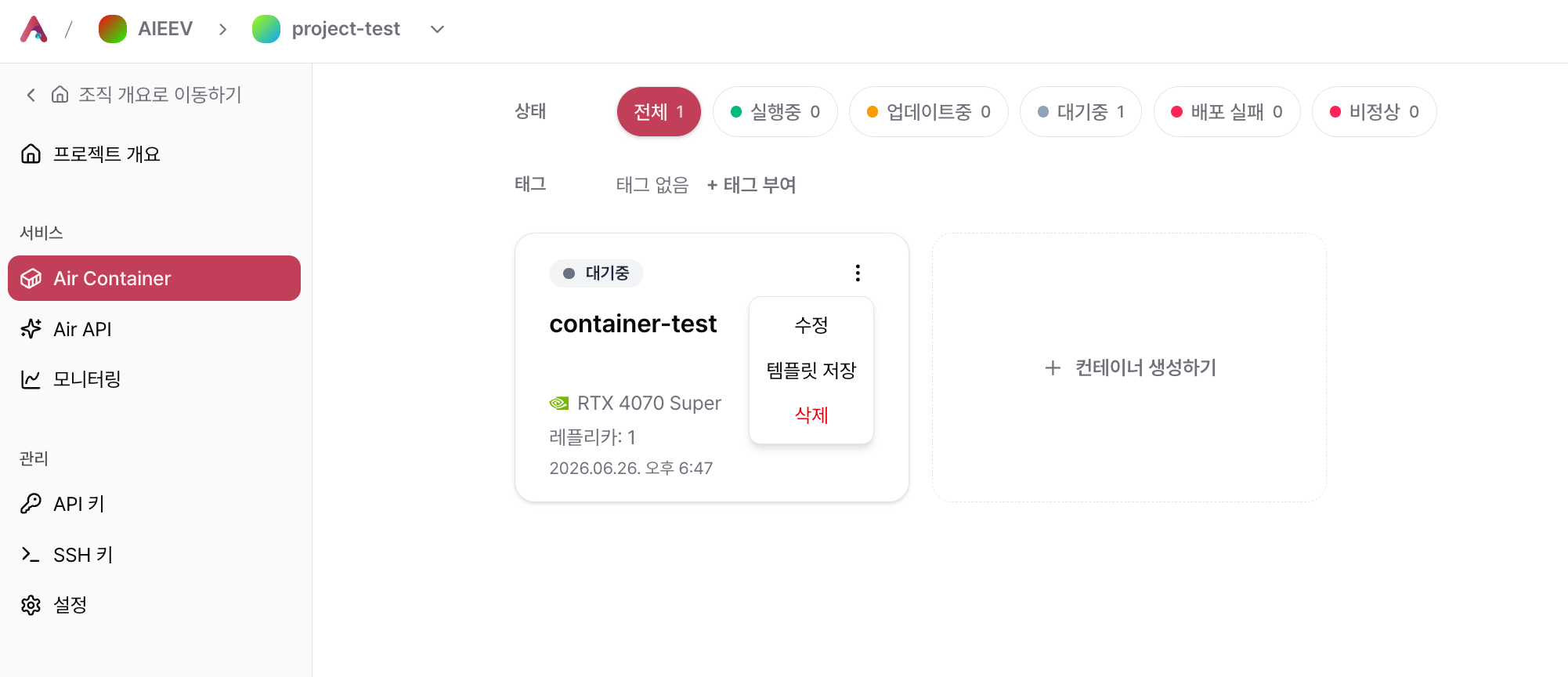 2. **템플릿 저장** 선택
3. 템플릿 정보 입력 후 **저장**
2. **템플릿 저장** 선택
3. 템플릿 정보 입력 후 **저장**
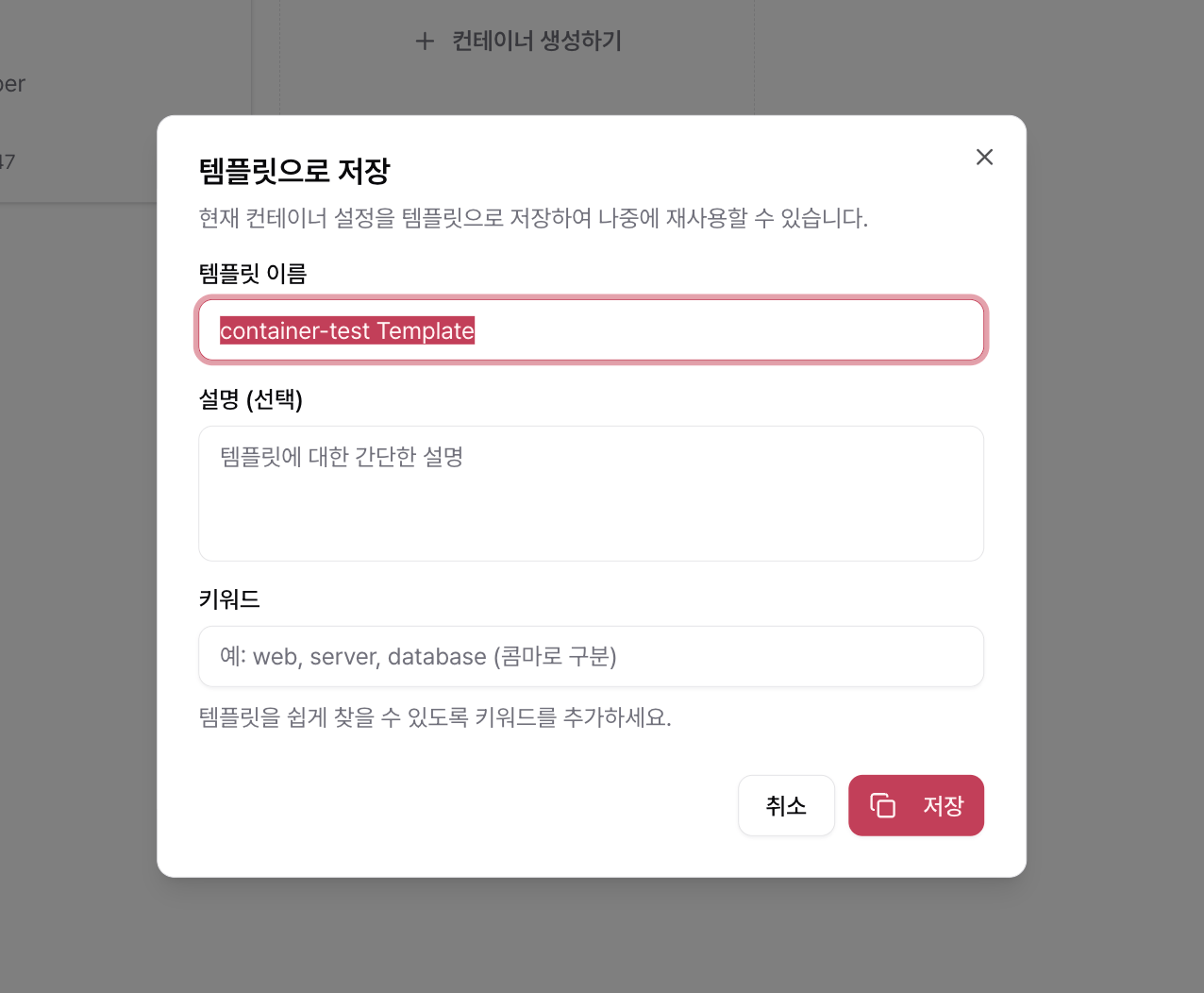 | 항목 | 설명 |
| ------ | ------------------------------------------------- |
| 템플릿 이름 | 템플릿을 구분할 이름 (필수) |
| 설명 | 템플릿에 대한 간단한 설명 (선택) |
| 키워드 | 템플릿 검색에 사용할 태그, 콤마로 구분 (예: web, server, database) |
저장이 완료되면 이후 컨테이너 생성 시 **내 템플릿만** 필터에서 저장한 템플릿을 선택할 수 있습니다.
내 템플릿은 해당 프로젝트의 접근 권한이 있는 모든 멤버에게 공유됩니다.
## 템플릿 선택 방법
컨테이너 배포 시 이미지 설정 단계에서 템플릿을 선택합니다.
1. 컨테이너 생성 화면에서 **템플릿 선택** 클릭
2. 프레임워크 태그로 필터링하거나 이름으로 검색
3. 원하는 템플릿 선택 후 **저장**
4. 이후 단계에서 포트, 환경 변수, 리소스 등 추가 설정 진행
처음 배포하는 경우 공식 템플릿으로 시작해 환경을 확인한 뒤, 필요에 따라 커스텀 이미지로 전환하는 방법을 권장합니다.
## 관련 문서
템플릿을 선택한 뒤 전체 배포 과정을 안내합니다.
배포 후 Web Terminal, CLI, SSH로 접속하는 방법을 안내합니다.
| 항목 | 설명 |
| ------ | ------------------------------------------------- |
| 템플릿 이름 | 템플릿을 구분할 이름 (필수) |
| 설명 | 템플릿에 대한 간단한 설명 (선택) |
| 키워드 | 템플릿 검색에 사용할 태그, 콤마로 구분 (예: web, server, database) |
저장이 완료되면 이후 컨테이너 생성 시 **내 템플릿만** 필터에서 저장한 템플릿을 선택할 수 있습니다.
내 템플릿은 해당 프로젝트의 접근 권한이 있는 모든 멤버에게 공유됩니다.
## 템플릿 선택 방법
컨테이너 배포 시 이미지 설정 단계에서 템플릿을 선택합니다.
1. 컨테이너 생성 화면에서 **템플릿 선택** 클릭
2. 프레임워크 태그로 필터링하거나 이름으로 검색
3. 원하는 템플릿 선택 후 **저장**
4. 이후 단계에서 포트, 환경 변수, 리소스 등 추가 설정 진행
처음 배포하는 경우 공식 템플릿으로 시작해 환경을 확인한 뒤, 필요에 따라 커스텀 이미지로 전환하는 방법을 권장합니다.
## 관련 문서
템플릿을 선택한 뒤 전체 배포 과정을 안내합니다.
배포 후 Web Terminal, CLI, SSH로 접속하는 방법을 안내합니다.