> ## Documentation Index
> Fetch the complete documentation index at: https://docs.aieev.com/llms.txt
> Use this file to discover all available pages before exploring further.
# 모니터링
> 프로젝트 및 컨테이너 단위 실행 현황과 로그
AirCloud는 프로젝트 레벨과 컨테이너 레벨, 두 단계에서 모니터링을 제공합니다.
## 프로젝트 모니터링
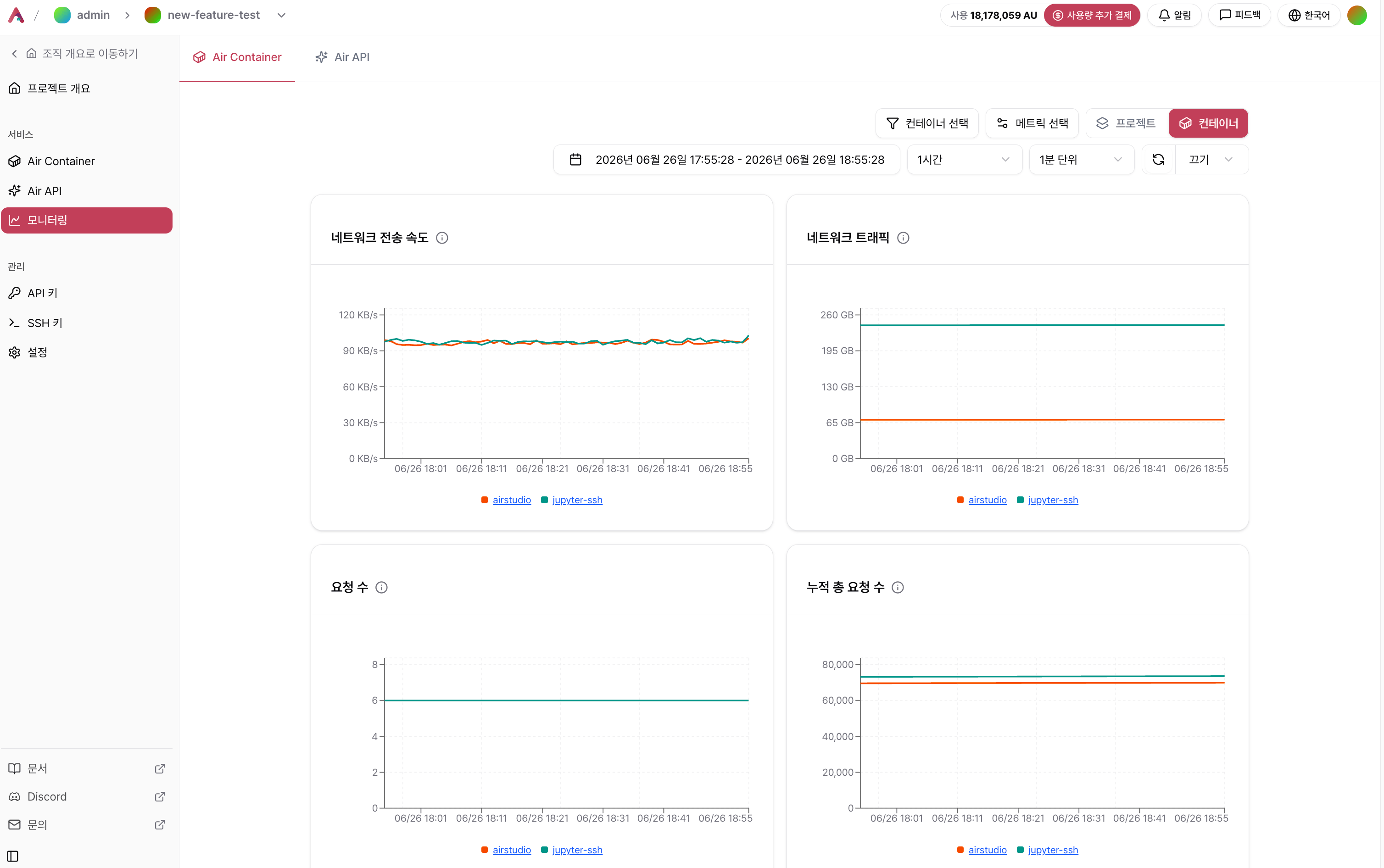
프로젝트 사이드바의 **모니터링** 메뉴에서 해당 프로젝트에 속한 모든 컨테이너의 지표를 한 화면에서 확인할 수 있습니다. 컨테이너가 2개 이상이면 동일한 그래프 안에 범례를 구분해 중첩 선 그래프로 표시됩니다.
 ### 필터 및 보기 옵션
| 옵션 | 설명 |
| ----------- | ---------------------------- |
| 컨테이너 선택 | 특정 컨테이너만 필터링해 그래프에 표시 |
| 메트릭 선택 | 보고 싶은 메트릭 선택 |
| 프로젝트 / 컨테이너 | 프로젝트 전체 합산 또는 컨테이너별 개별 보기 전환 |
| 날짜 범위 | 조회할 시간 구간 선택 |
| 시간 단위 | 1분 / 5분 등 집계 단위 선택 |
| 자동 새로고침 | 실시간 갱신 켜기/끄기 |
## 컨테이너 실행현황
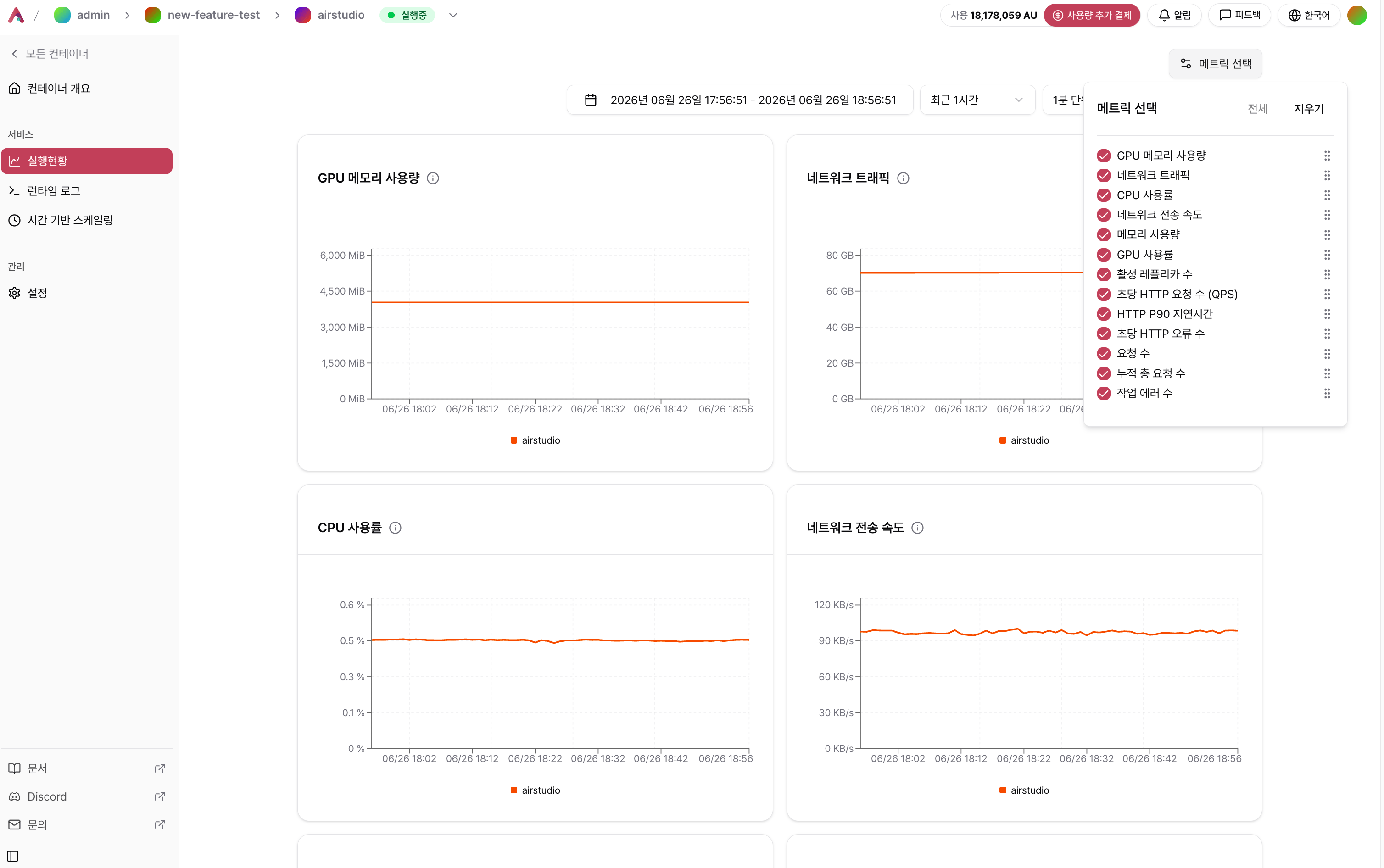
개별 컨테이너 페이지의 **실행현황** 메뉴에서 해당 컨테이너만의 상세 메트릭을 확인할 수 있습니다.
우측 상단의 메트릭 선택 패널에서 원하는 항목만 골라 대시보드에 표시할 수 있습니다.
### 필터 및 보기 옵션
| 옵션 | 설명 |
| ----------- | ---------------------------- |
| 컨테이너 선택 | 특정 컨테이너만 필터링해 그래프에 표시 |
| 메트릭 선택 | 보고 싶은 메트릭 선택 |
| 프로젝트 / 컨테이너 | 프로젝트 전체 합산 또는 컨테이너별 개별 보기 전환 |
| 날짜 범위 | 조회할 시간 구간 선택 |
| 시간 단위 | 1분 / 5분 등 집계 단위 선택 |
| 자동 새로고침 | 실시간 갱신 켜기/끄기 |
## 컨테이너 실행현황
개별 컨테이너 페이지의 **실행현황** 메뉴에서 해당 컨테이너만의 상세 메트릭을 확인할 수 있습니다.
우측 상단의 메트릭 선택 패널에서 원하는 항목만 골라 대시보드에 표시할 수 있습니다.
 ### 지원 메트릭
| 메트릭 | 설명 |
| ------------------ | --------------------- |
| GPU 메모리 사용량 | GPU VRAM 사용량 (MiB) |
| GPU 사용률 | GPU 연산 사용률 (%) |
| CPU 사용률 | CPU 사용률 (%) |
| 메모리 사용량 | RAM 사용량 (GB) |
| 네트워크 트래픽 | 누적 네트워크 수신/송신량 (GB) |
| 네트워크 전송 속도 | 실시간 네트워크 처리 속도 (KB/s) |
| 활성 레플리카 수 | 현재 실행 중인 Replica 수 |
| 초당 HTTP 요청 수 (QPS) | 초당 처리되는 HTTP 요청 수 |
| HTTP P90 지연시간 | 요청의 90번째 백분위 응답 지연 |
| 초당 HTTP 오류 수 | 초당 HTTP 오류 응답 수 |
| 요청 수 | 시간대별 요청 수 |
| 누적 총 요청 수 | 전체 기간 누적 요청 수 |
| 작업 에러 수 | 처리 중 발생한 에러 수 |
## 컨테이너 런타임 로그
개별 컨테이너의 **런타임 로그** 메뉴에서 실행 중이거나 종료된 레플리카의 로그를 날짜별로 확인할 수 있습니다.
### 지원 메트릭
| 메트릭 | 설명 |
| ------------------ | --------------------- |
| GPU 메모리 사용량 | GPU VRAM 사용량 (MiB) |
| GPU 사용률 | GPU 연산 사용률 (%) |
| CPU 사용률 | CPU 사용률 (%) |
| 메모리 사용량 | RAM 사용량 (GB) |
| 네트워크 트래픽 | 누적 네트워크 수신/송신량 (GB) |
| 네트워크 전송 속도 | 실시간 네트워크 처리 속도 (KB/s) |
| 활성 레플리카 수 | 현재 실행 중인 Replica 수 |
| 초당 HTTP 요청 수 (QPS) | 초당 처리되는 HTTP 요청 수 |
| HTTP P90 지연시간 | 요청의 90번째 백분위 응답 지연 |
| 초당 HTTP 오류 수 | 초당 HTTP 오류 응답 수 |
| 요청 수 | 시간대별 요청 수 |
| 누적 총 요청 수 | 전체 기간 누적 요청 수 |
| 작업 에러 수 | 처리 중 발생한 에러 수 |
## 컨테이너 런타임 로그
개별 컨테이너의 **런타임 로그** 메뉴에서 실행 중이거나 종료된 레플리카의 로그를 날짜별로 확인할 수 있습니다.
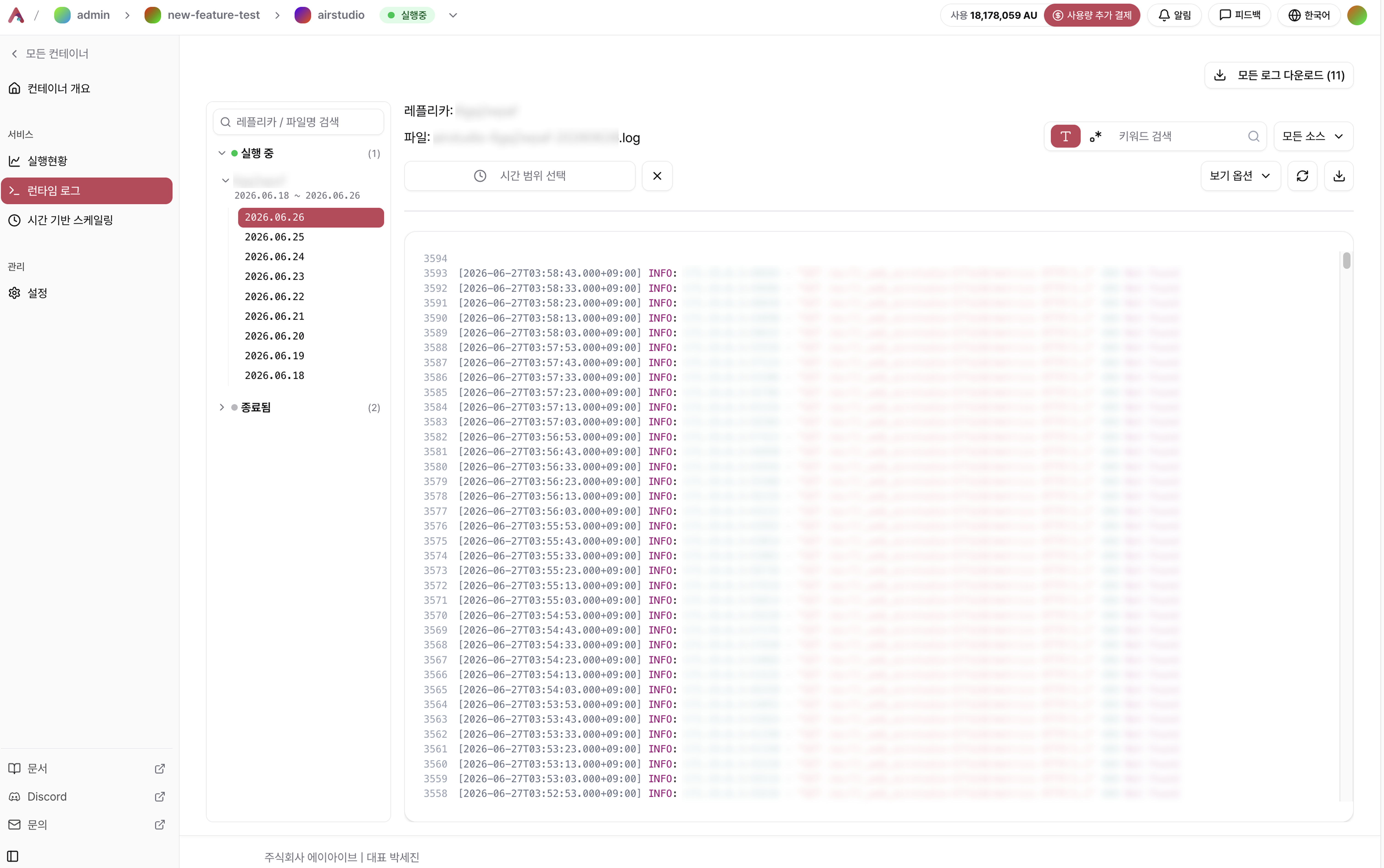
 왼쪽 패널에서 레플리카와 날짜를 선택하면 해당 로그 파일이 오른쪽에 표시됩니다.
| 필터 | 설명 |
| ------------- | ----------------------------- |
| 레플리카 / 파일명 검색 | 특정 레플리카나 로그 파일 빠르게 찾기 |
| 시간 범위 선택 | 특정 시간대의 로그만 조회 |
| 키워드 검색 | 로그 내 특정 문자열 검색 (텍스트 / 정규식 지원) |
| 소스 필터 | 모든 소스 또는 특정 소스만 표시 |
| 보기 옵션 | 로그 표시 방식 조정 |
* **실행 중** 레플리카와 **종료됨** 레플리카 모두 조회 가능
* 날짜별 로그 파일 목록에서 원하는 날짜 선택
* **모든 로그 다운로드** 버튼으로 전체 로그 일괄 다운로드 가능
배포 직후 문제가 발생한 경우 런타임 로그를 먼저 확인하는 것이 가장 빠릅니다. 컨테이너가 종료된 이후에도 로그는 일정 기간 보존됩니다.
## 관련 문서
자주 발생하는 배포/운영 문제와 확인 항목을 정리합니다.
활성 레플리카 수 변화를 실행현황과 함께 확인하세요.
왼쪽 패널에서 레플리카와 날짜를 선택하면 해당 로그 파일이 오른쪽에 표시됩니다.
| 필터 | 설명 |
| ------------- | ----------------------------- |
| 레플리카 / 파일명 검색 | 특정 레플리카나 로그 파일 빠르게 찾기 |
| 시간 범위 선택 | 특정 시간대의 로그만 조회 |
| 키워드 검색 | 로그 내 특정 문자열 검색 (텍스트 / 정규식 지원) |
| 소스 필터 | 모든 소스 또는 특정 소스만 표시 |
| 보기 옵션 | 로그 표시 방식 조정 |
* **실행 중** 레플리카와 **종료됨** 레플리카 모두 조회 가능
* 날짜별 로그 파일 목록에서 원하는 날짜 선택
* **모든 로그 다운로드** 버튼으로 전체 로그 일괄 다운로드 가능
배포 직후 문제가 발생한 경우 런타임 로그를 먼저 확인하는 것이 가장 빠릅니다. 컨테이너가 종료된 이후에도 로그는 일정 기간 보존됩니다.
## 관련 문서
자주 발생하는 배포/운영 문제와 확인 항목을 정리합니다.
활성 레플리카 수 변화를 실행현황과 함께 확인하세요.