> ## Documentation Index
> Fetch the complete documentation index at: https://docs.aieev.com/llms.txt
> Use this file to discover all available pages before exploring further.
# 컨테이너 배포
> Air Container 생성부터 실행까지
Air Container는 **템플릿으로 즉시 생성**과 **처음부터 직접 생성** 두 가지 방법으로 배포할 수 있습니다.
## 시작하기 전에
두 방법 모두 아래 요소들을 설정하게 됩니다. 각 개념을 미리 파악해두면 배포 과정이 더 수월합니다.
| 항목 | 설명 |
| -------------- | ------------------------------------------------------------------------------------------ |
| **컨테이너 이미지** | 컨테이너를 실행할 Docker 이미지 URL입니다.
입력한 URL에 따라 레지스트리 공급자가 자동으로 감지됩니다. |
| **레지스트리 액세스.** | 이미지가 공개 레지스트리에 있으면 인증 없이 바로 사용할 수 있습니다.
비공개 레지스트리는 사용자명과 비밀번호(토큰)가 필요합니다. |
| **GPU** | 컨테이너가 사용할 GPU 모델입니다.
모델별로 VRAM, RAM, vCPU, 시간당 비용이 다릅니다. |
| **레플리카** | 동시에 실행할 컨테이너 복제본 수입니다.
오토스케일링을 켜면 트래픽에 따라 최소\~최대 범위에서 자동 조정됩니다. |
| **영구 볼륨** | 컨테이너를 재시작·중지해도 데이터가 유지되는 영구 저장소입니다.
최대 30GB까지 설정할 수 있습니다. |
| **태그** | 컨테이너를 사용자 맞춤 그룹으로 정리하고 필터링할 때 사용합니다. |
### 1. 프로젝트 선택
조직 개요에서 배포할 프로젝트 카드를 클릭합니다.
### 2. 컨테이너 생성 시작
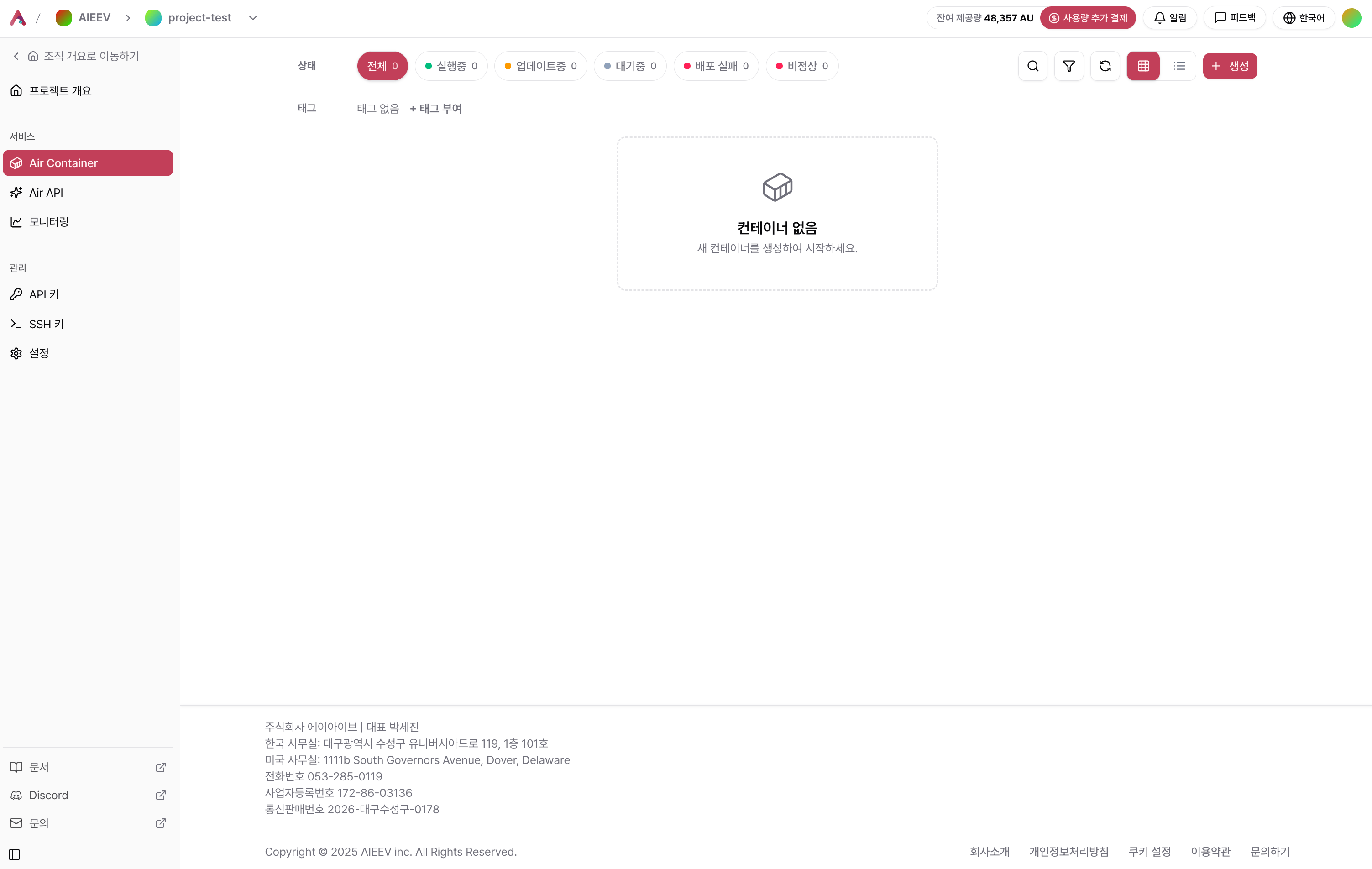
Air Container 메뉴에서 우측 상단의 **+ 생성**을 클릭합니다.
 ### 3. 생성 방법 선택
컨테이너 생성 페이지에서 생성 방법을 선택합니다.
### 3. 생성 방법 선택
컨테이너 생성 페이지에서 생성 방법을 선택합니다.
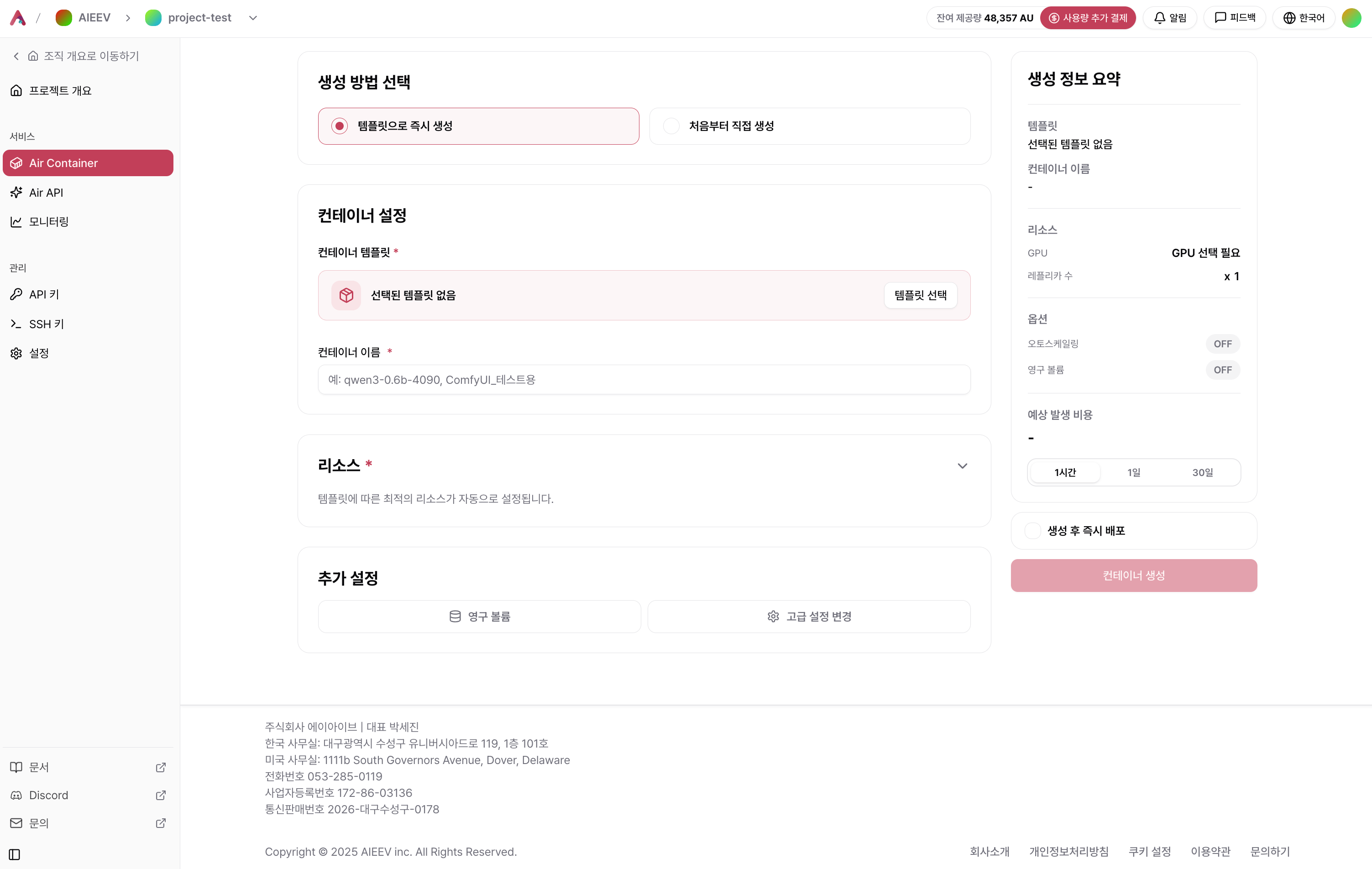 | 생성 방법 | 설명 |
| --------------- | ------------------------------------------------ |
| **템플릿으로 즉시 생성** | 사전 구성된 템플릿을 선택해 빠르게 배포. 이미지, 포트, 환경 변수가 자동으로 설정됨 |
| **처음부터 직접 생성** | Docker 이미지부터 모든 설정을 직접 입력해 배포 |
***
## 템플릿으로 즉시 생성
### 1. 템플릿 선택
컨테이너 설정에서 **템플릿 선택**을 클릭해 사용할 템플릿을 고릅니다.
| 생성 방법 | 설명 |
| --------------- | ------------------------------------------------ |
| **템플릿으로 즉시 생성** | 사전 구성된 템플릿을 선택해 빠르게 배포. 이미지, 포트, 환경 변수가 자동으로 설정됨 |
| **처음부터 직접 생성** | Docker 이미지부터 모든 설정을 직접 입력해 배포 |
***
## 템플릿으로 즉시 생성
### 1. 템플릿 선택
컨테이너 설정에서 **템플릿 선택**을 클릭해 사용할 템플릿을 고릅니다.
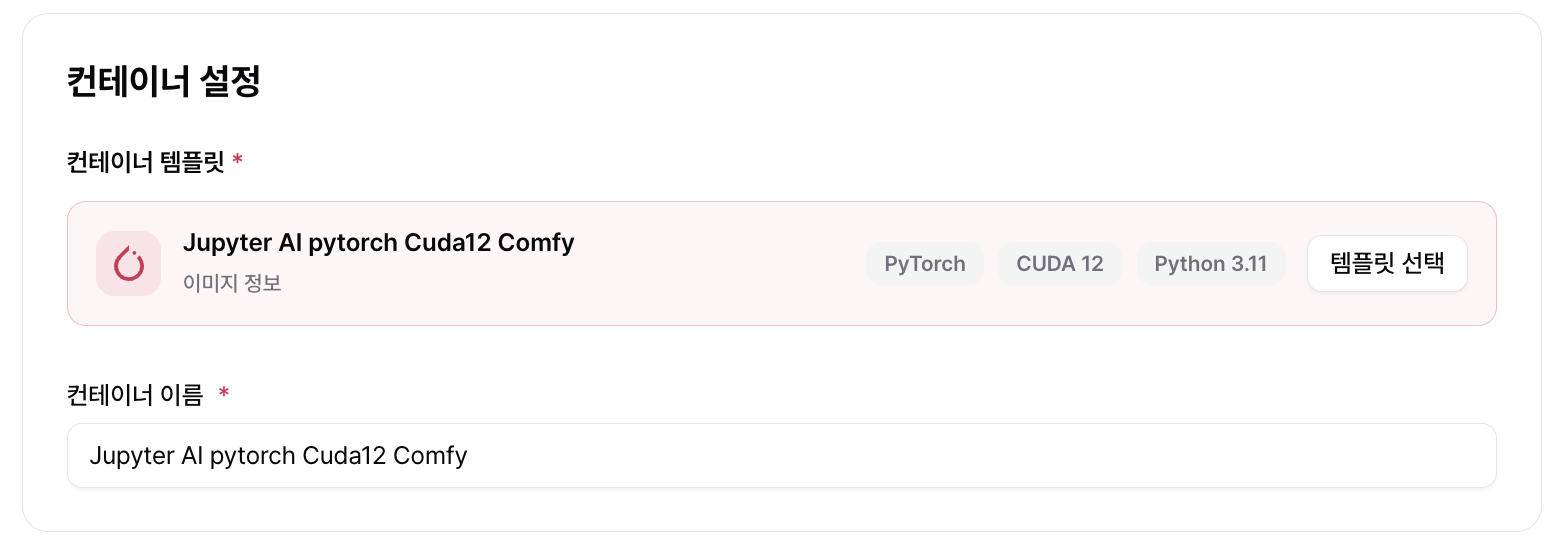
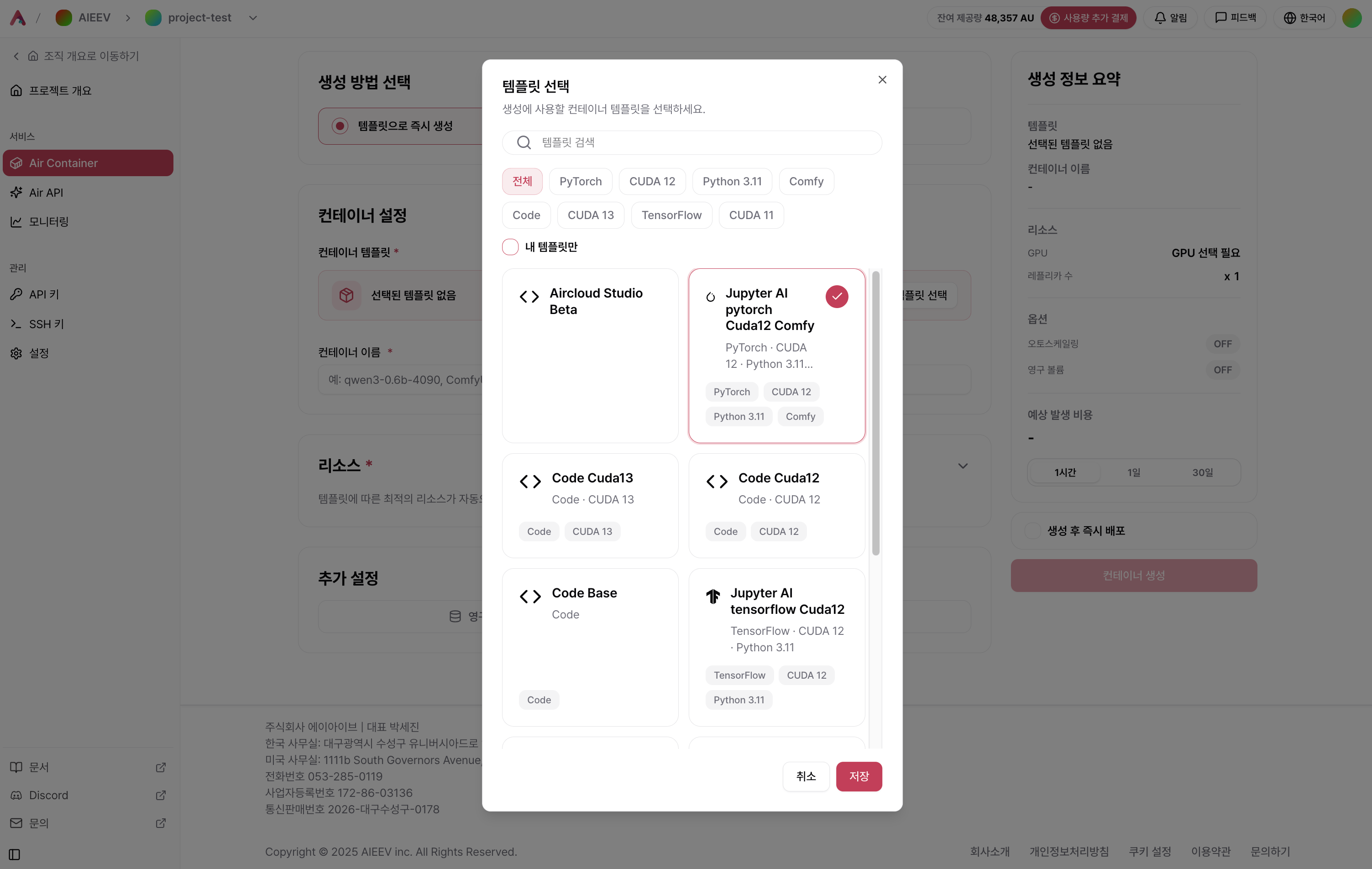 저장을 누르면 선택한 템플릿이 적용되고, 컨테이너 이름이 템플릿 이름으로 자동 설정됩니다. 컨테이너 이름은 자유롭게 수정할 수 있습니다.
 ### 2. 리소스 설정
리소스 섹션을 펼쳐 인프라 옵션과 GPU 모델을 선택합니다.
### 2. 리소스 설정
리소스 섹션을 펼쳐 인프라 옵션과 GPU 모델을 선택합니다.
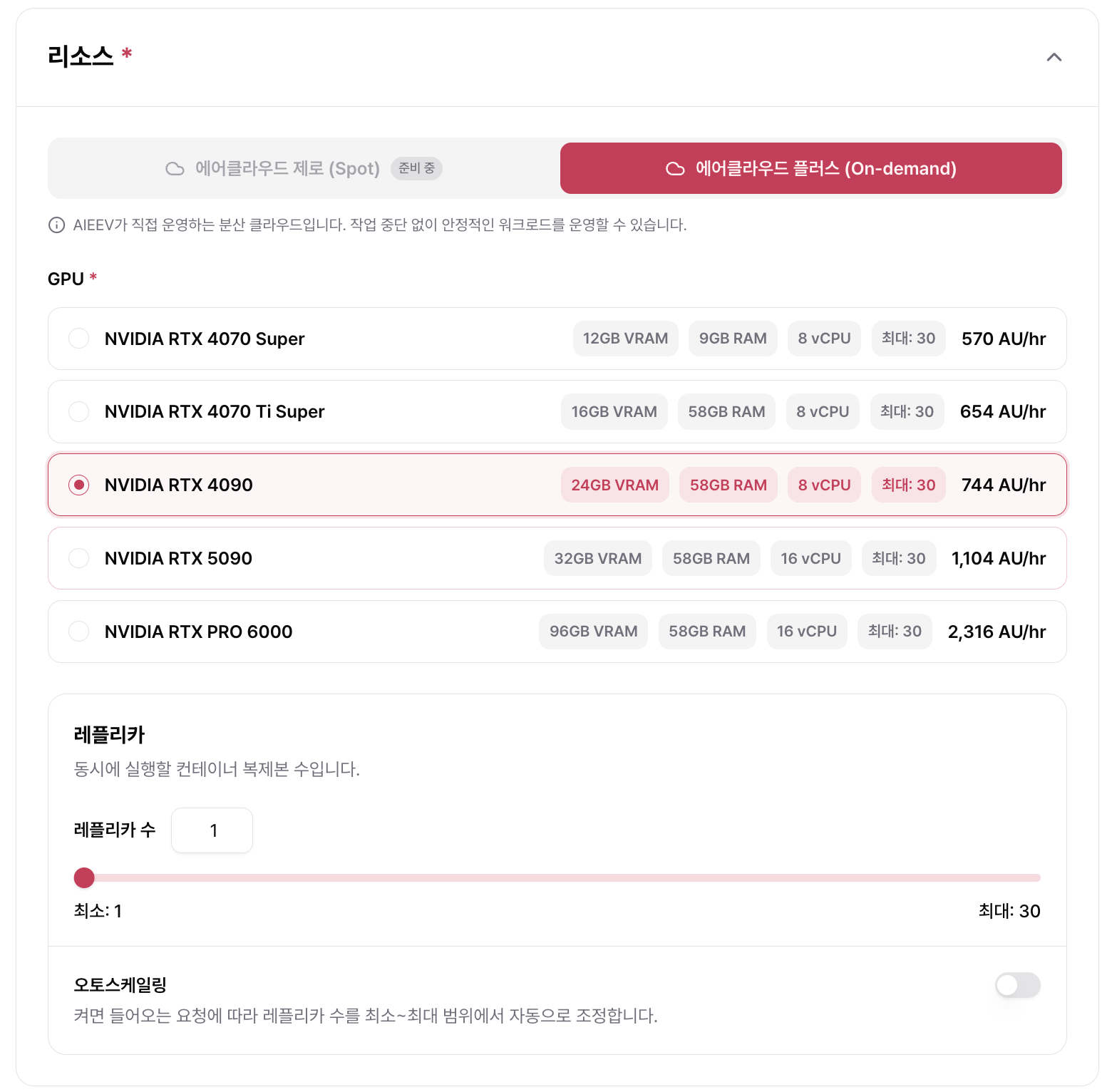 #### 인프라 옵션
| 옵션 | 설명 |
| -------------------------- | -------------------------------------------- |
| **에이클라우드 제로 (Spot)** | 준비 중 |
| **에이클라우드 플러스 (On-demand)** | AIEEV가 직접 운영하는 분산 클라우드. 작업 중단 없이 안정적으로 운영 가능 |
#### GPU 선택
각 GPU 모델 항목에서 VRAM, RAM, vCPU, 최대 레플리카 수, 시간당 비용(AU/hr)을 확인하고 선택합니다.
#### 레플리카
레플리카는 동시에 실행할 컨테이너 복제본 수입니다. 슬라이더로 원하는 수를 조정할 수 있습니다.
#### 인프라 옵션
| 옵션 | 설명 |
| -------------------------- | -------------------------------------------- |
| **에이클라우드 제로 (Spot)** | 준비 중 |
| **에이클라우드 플러스 (On-demand)** | AIEEV가 직접 운영하는 분산 클라우드. 작업 중단 없이 안정적으로 운영 가능 |
#### GPU 선택
각 GPU 모델 항목에서 VRAM, RAM, vCPU, 최대 레플리카 수, 시간당 비용(AU/hr)을 확인하고 선택합니다.
#### 레플리카
레플리카는 동시에 실행할 컨테이너 복제본 수입니다. 슬라이더로 원하는 수를 조정할 수 있습니다.
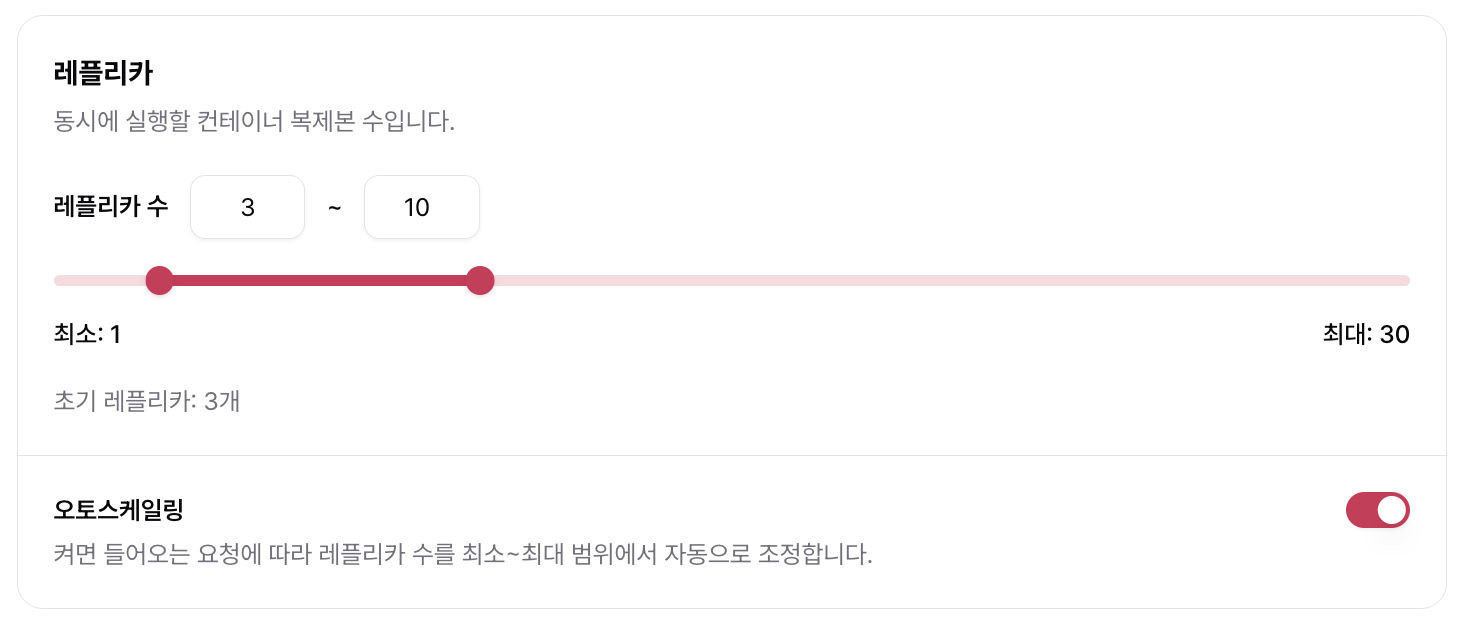 만약 오토스케일링을 활성화하면 레플리카 수를 최소\~최대 범위로 자동 조정할 수 있습니다. 자세한 설정 방법은 [오토스케일링 및 스케줄링](/docs/ko/air-container/autoscaling-and-scheduling)을 참고하세요.
* 레플리카 수는 계정에 할당된 **쿼터 범위** 내에서 설정할 수 있으며, 쿼터 부족으로 레플리카 확장이 불가한 경우에는 관리자에게 문의하세요.
* 반면 쿼터는 충분하지만 선택한 GPU 모델의 수요가 많아 원하는 수의 레플리카를 즉시 확보하지 못하는 경우, **대기 신청**을 통해 waitlist에 등록하면 GPU가 확보되는 순서대로 배정받을 수 있습니다.
### 3. 추가 설정 (선택사항)
템플릿을 선택하면 영구 볼륨과 고급 설정이 기본값으로 미리 구성됩니다. 목적에 따라 수정할 수 있습니다.
#### 영구 볼륨
컨테이너를 재시작하거나 중지해도 데이터가 유지되는 영구 저장소입니다. 자세한 내용은 [영구 볼륨](/docs/ko/air-container/shared-storage)을 참고하세요.
만약 오토스케일링을 활성화하면 레플리카 수를 최소\~최대 범위로 자동 조정할 수 있습니다. 자세한 설정 방법은 [오토스케일링 및 스케줄링](/docs/ko/air-container/autoscaling-and-scheduling)을 참고하세요.
* 레플리카 수는 계정에 할당된 **쿼터 범위** 내에서 설정할 수 있으며, 쿼터 부족으로 레플리카 확장이 불가한 경우에는 관리자에게 문의하세요.
* 반면 쿼터는 충분하지만 선택한 GPU 모델의 수요가 많아 원하는 수의 레플리카를 즉시 확보하지 못하는 경우, **대기 신청**을 통해 waitlist에 등록하면 GPU가 확보되는 순서대로 배정받을 수 있습니다.
### 3. 추가 설정 (선택사항)
템플릿을 선택하면 영구 볼륨과 고급 설정이 기본값으로 미리 구성됩니다. 목적에 따라 수정할 수 있습니다.
#### 영구 볼륨
컨테이너를 재시작하거나 중지해도 데이터가 유지되는 영구 저장소입니다. 자세한 내용은 [영구 볼륨](/docs/ko/air-container/shared-storage)을 참고하세요.
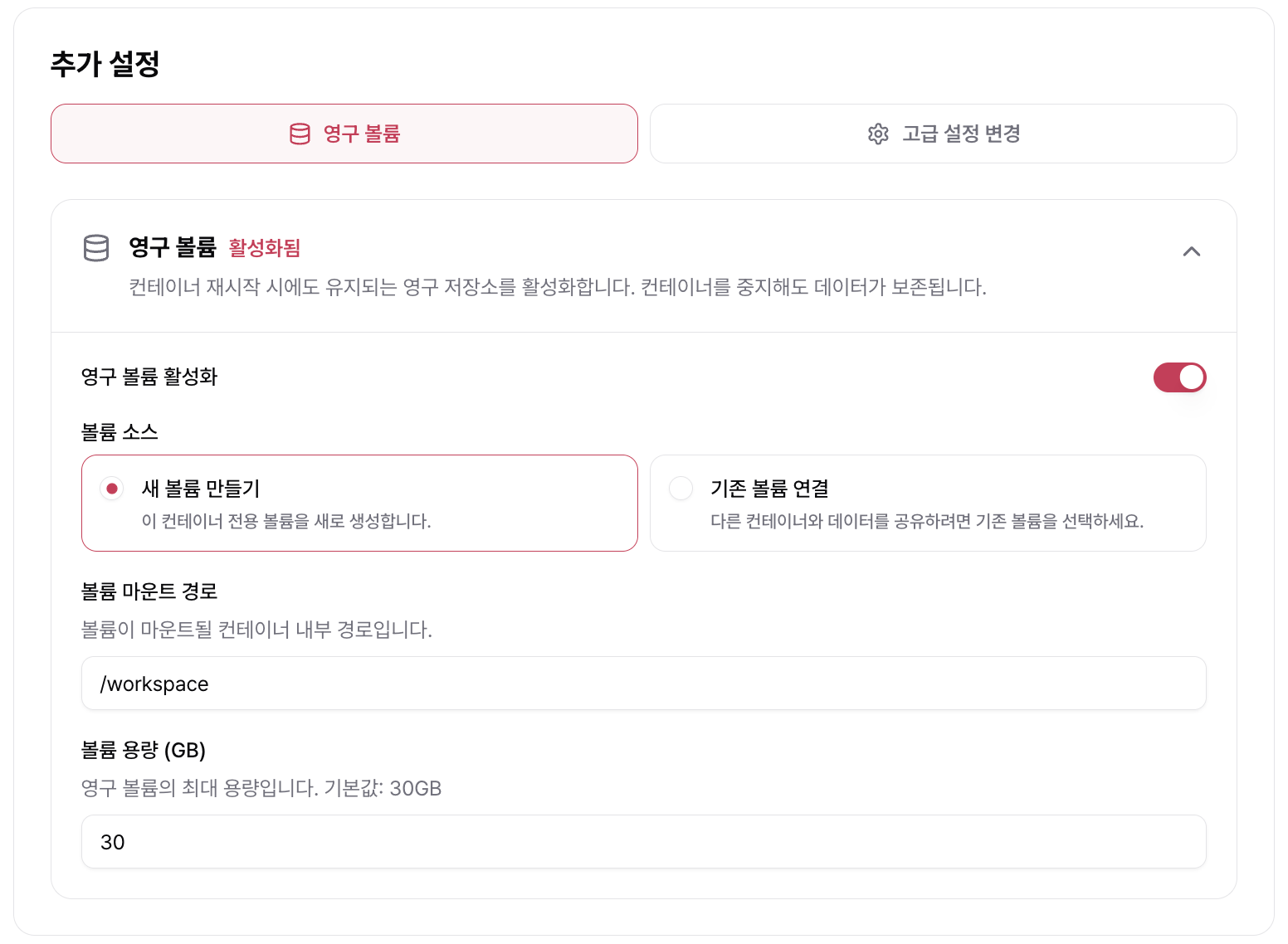 | 항목 | 설명 |
| ---------- | --------------------------------------------------------------- |
| 볼륨 소스 | **새 볼륨 만들기**: 이 컨테이너 전용 볼륨 신규 생성 / **기존 볼륨 연결**: 다른 컨테이너와 볼륨 공유 |
| 볼륨 마운트 경로 | 볼륨이 마운트될 컨테이너 내부 경로 (기본: `/workspace`) |
| 볼륨 용량 (GB) | 영구 볼륨의 최대 용량 (기본값: 30GB) |
#### 고급 설정
컨테이너의 런타임 동작을 세부적으로 제어할 수 있습니다. 입력하지 않아도 기본값으로 컨테이너 생성이 가능합니다.
| 항목 | 설명 |
| ---------- | --------------------------------------------------------------- |
| 볼륨 소스 | **새 볼륨 만들기**: 이 컨테이너 전용 볼륨 신규 생성 / **기존 볼륨 연결**: 다른 컨테이너와 볼륨 공유 |
| 볼륨 마운트 경로 | 볼륨이 마운트될 컨테이너 내부 경로 (기본: `/workspace`) |
| 볼륨 용량 (GB) | 영구 볼륨의 최대 용량 (기본값: 30GB) |
#### 고급 설정
컨테이너의 런타임 동작을 세부적으로 제어할 수 있습니다. 입력하지 않아도 기본값으로 컨테이너 생성이 가능합니다.
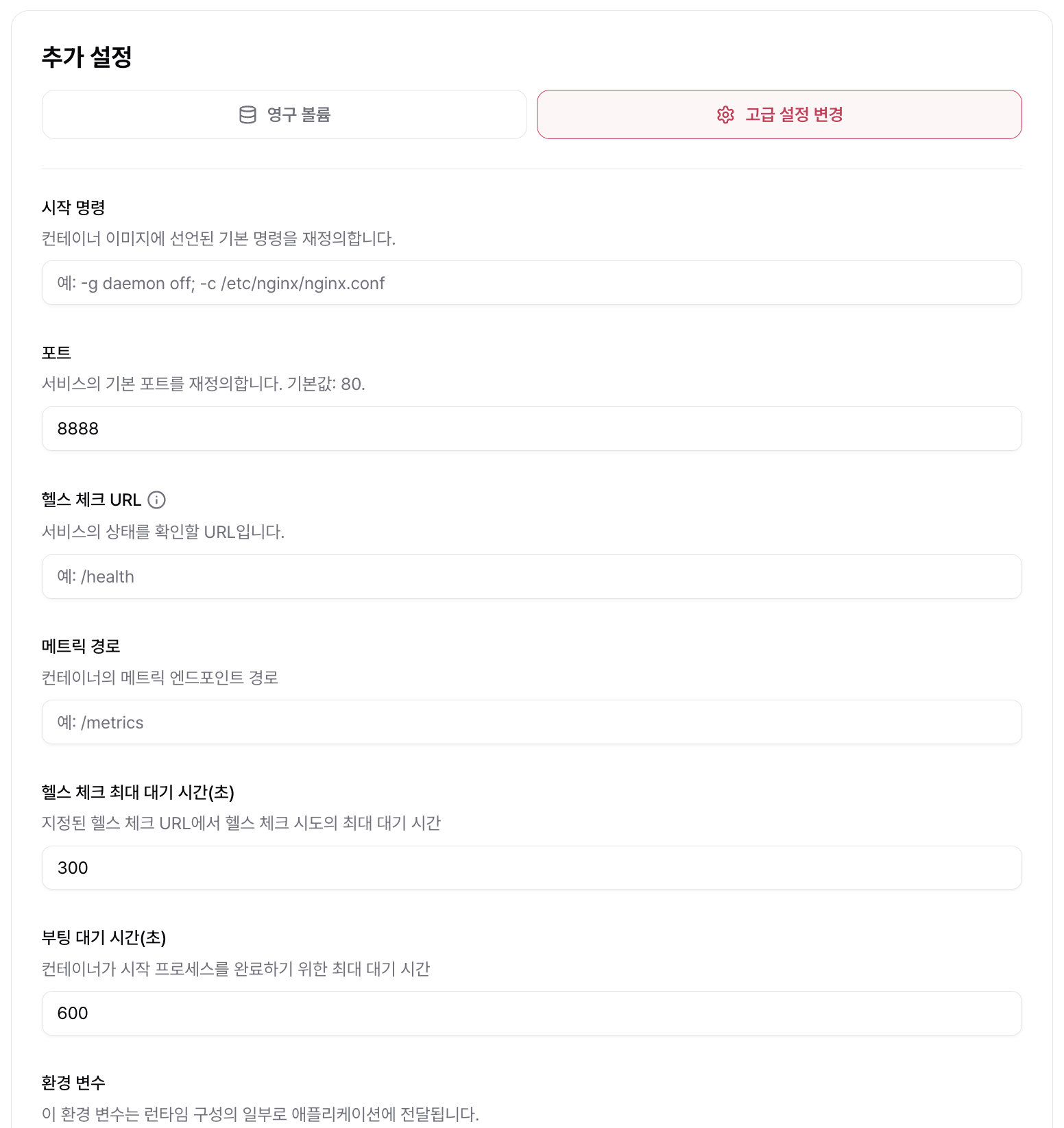 | 항목 | 설명 |
| ----------------- | ---------------------------------------------- |
| 시작 명령 | 컨테이너 이미지에 선언된 기본 명령을 재정의. 비워두면 이미지 기본값 사용 |
| 포트 | 서비스가 사용할 포트 번호 (기본: 80) |
| 헬스 체크 URL | 서비스 상태를 확인할 URL 경로 (예: `/health`) |
| 메트릭 경로 | 메트릭 수집 엔드포인트 경로 (예: `/metrics`) |
| 헬스 체크 최대 대기 시간(초) | 헬스 체크 응답을 기다리는 최대 시간 (기본: 300초) |
| 부팅 대기 시간(초) | 컨테이너 시작 프로세스 완료를 기다리는 최대 시간 (기본: 600초) |
| 환경 변수 | 런타임에 애플리케이션으로 전달할 키-값 쌍. **+ 추가**로 항목을 늘릴 수 있음 |
| 컨테이너 ID | 자동으로 생성되는 컨테이너 고유 식별자 |
### 4. 컨테이너 생성
우측 **생성 정보 요약** 패널에서 설정 내용과 예상 비용(1시간 / 1일 / 30일)을 확인하고 **컨테이너 생성**을 클릭합니다.
**생성 후 즉시 배포** 옵션을 활성화하면 생성과 동시에 배포가 시작됩니다. 비활성화하면 대기중 상태로 생성되며, 이후 수동으로 시작할 수 있습니다.
대기중 상태에서는 과금이 발생하지 않습니다. 실제 사용을 위해서는 컨테이너를 시작해야 합니다.
***
## 처음부터 직접 생성
### 1. 이름 설정
컨테이너 이름을 입력하고 필요에 따라 태그를 부여합니다.
| 항목 | 설명 |
| ----------------- | ---------------------------------------------- |
| 시작 명령 | 컨테이너 이미지에 선언된 기본 명령을 재정의. 비워두면 이미지 기본값 사용 |
| 포트 | 서비스가 사용할 포트 번호 (기본: 80) |
| 헬스 체크 URL | 서비스 상태를 확인할 URL 경로 (예: `/health`) |
| 메트릭 경로 | 메트릭 수집 엔드포인트 경로 (예: `/metrics`) |
| 헬스 체크 최대 대기 시간(초) | 헬스 체크 응답을 기다리는 최대 시간 (기본: 300초) |
| 부팅 대기 시간(초) | 컨테이너 시작 프로세스 완료를 기다리는 최대 시간 (기본: 600초) |
| 환경 변수 | 런타임에 애플리케이션으로 전달할 키-값 쌍. **+ 추가**로 항목을 늘릴 수 있음 |
| 컨테이너 ID | 자동으로 생성되는 컨테이너 고유 식별자 |
### 4. 컨테이너 생성
우측 **생성 정보 요약** 패널에서 설정 내용과 예상 비용(1시간 / 1일 / 30일)을 확인하고 **컨테이너 생성**을 클릭합니다.
**생성 후 즉시 배포** 옵션을 활성화하면 생성과 동시에 배포가 시작됩니다. 비활성화하면 대기중 상태로 생성되며, 이후 수동으로 시작할 수 있습니다.
대기중 상태에서는 과금이 발생하지 않습니다. 실제 사용을 위해서는 컨테이너를 시작해야 합니다.
***
## 처음부터 직접 생성
### 1. 이름 설정
컨테이너 이름을 입력하고 필요에 따라 태그를 부여합니다.
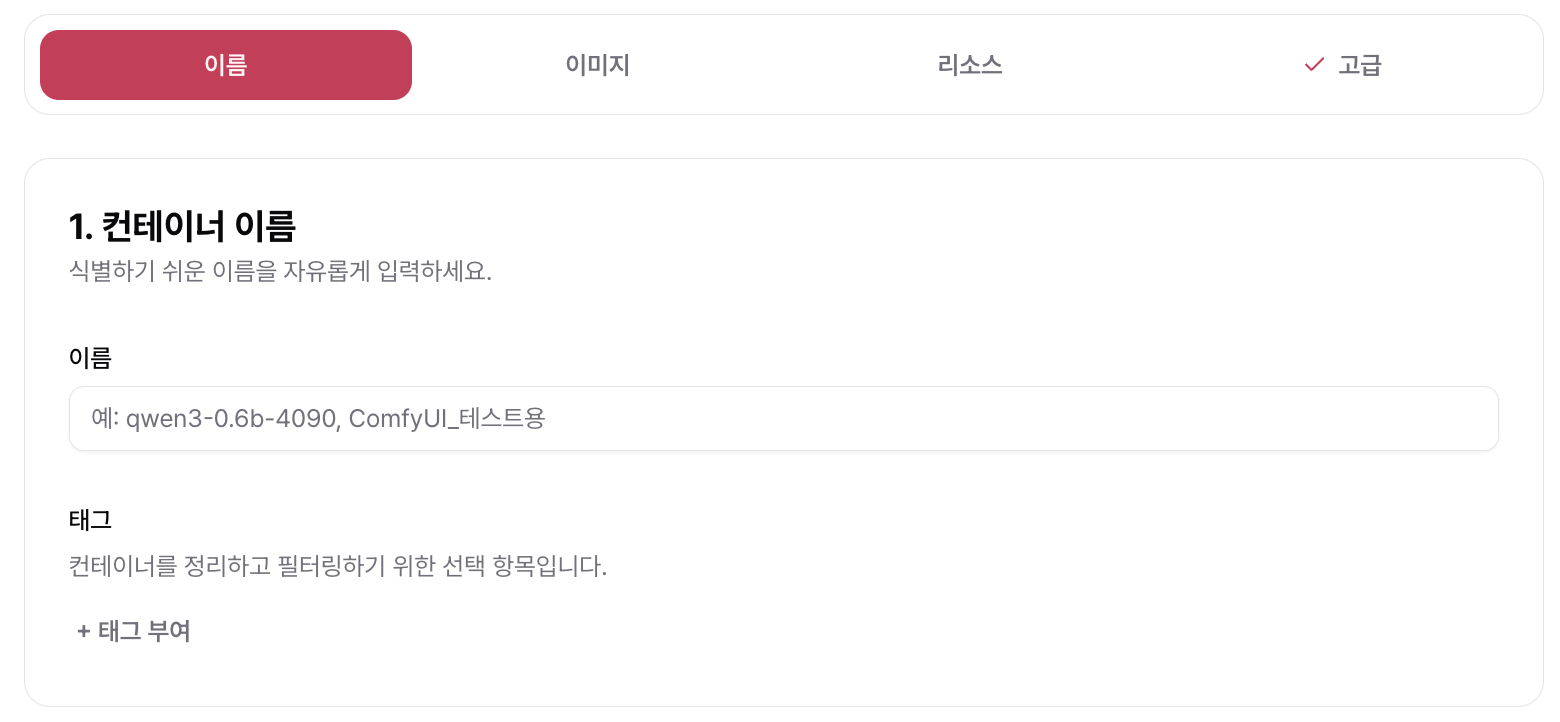 | 항목 | 설명 |
| ------ | ---------------------------------- |
| **이름** | 식별하기 쉬운 이름을 자유롭게 입력 |
| **태그** | 컨테이너를 그룹으로 묶어 정리·필터링하는 데 사용. 선택 항목 |
### 2. 이미지 설정
사용할 컨테이너 이미지 URL을 입력합니다. URL을 입력하면 **레지스트리 공급자**가 자동으로 감지되며, 필요에 따라 직접 변경할 수도 있습니다.
| 항목 | 설명 |
| ------ | ---------------------------------- |
| **이름** | 식별하기 쉬운 이름을 자유롭게 입력 |
| **태그** | 컨테이너를 그룹으로 묶어 정리·필터링하는 데 사용. 선택 항목 |
### 2. 이미지 설정
사용할 컨테이너 이미지 URL을 입력합니다. URL을 입력하면 **레지스트리 공급자**가 자동으로 감지되며, 필요에 따라 직접 변경할 수도 있습니다.
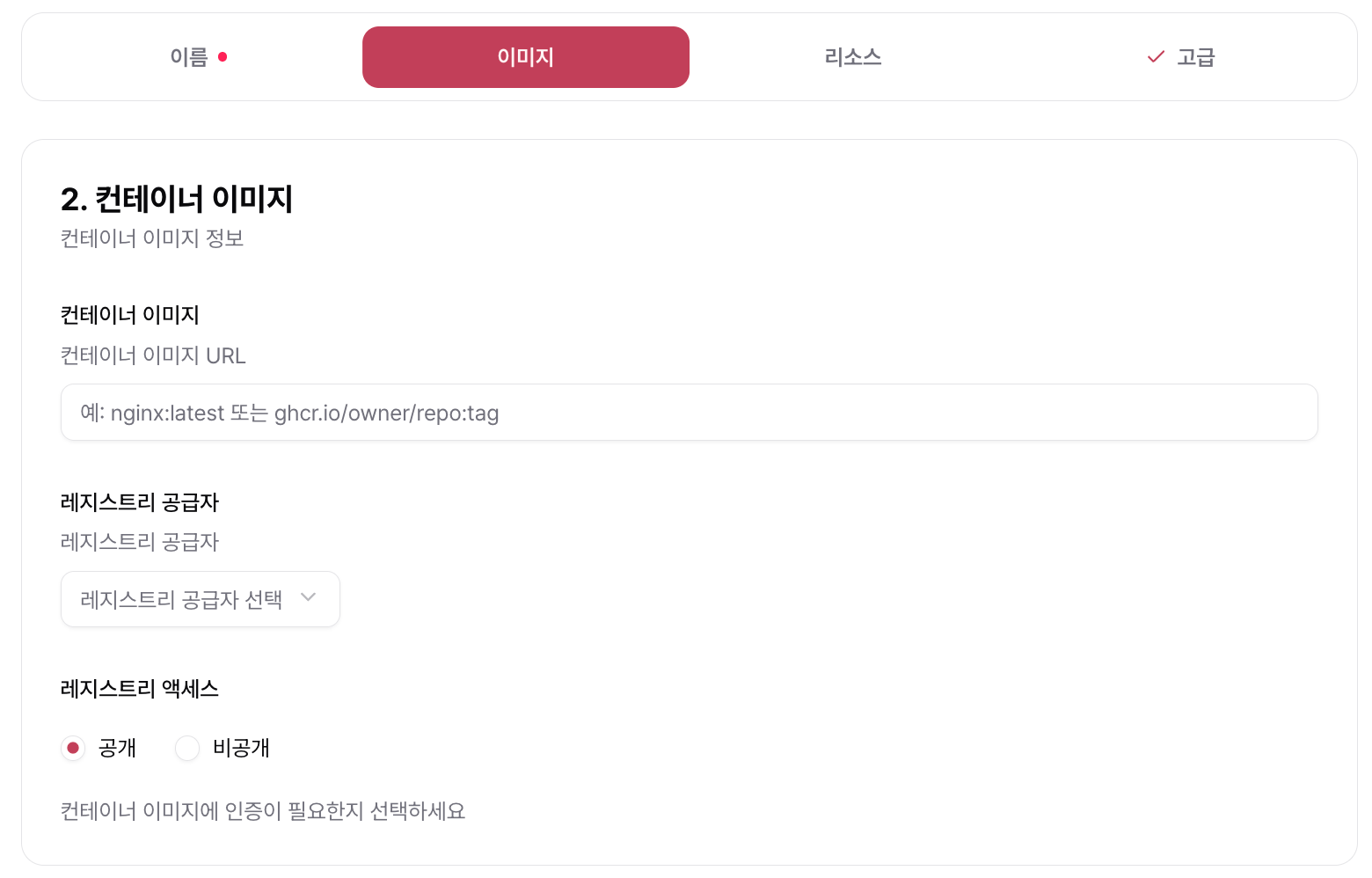 | 항목 | 설명 |
| ------------- | ------------------------------------------------------ |
| **컨테이너 이미지** | 컨테이너 이미지 URL |
| **레지스트리 공급자** | 이미지 URL로 자동 감지됨. 필요 시 직접 변경 가능 |
| **레지스트리 지역** | 이미지가 저장된 레지스트리 지역 (ECR은 URL에서 자동 파싱) |
| **레지스트리 액세스** | **공개**: 인증 없이 이미지 풀 가능 / **비공개**: 사용자명과 비밀번호(토큰) 입력 필요 |
지원하는 레지스트리 공급자:
* GCP Artifact Registry
* AWS Elastic Container Registry (ECR)
* GitHub Container Registry
* Docker Hub
### 3. 리소스 설정
인프라 옵션, GPU, 레플리카, 영구 볼륨 설정은 [템플릿으로 즉시 생성 > 리소스 설정](#2-리소스-설정) 및 [추가 설정](#3-추가-설정-선택사항)과 동일합니다.
### 4. 고급 설정 (선택사항)
시작 명령, 포트, 헬스 체크, 환경 변수 등의 설정은 [추가 설정 > 고급 설정](#고급-설정)과 동일합니다. 입력하지 않아도 기본값으로 컨테이너 생성이 가능합니다.
### 5. 컨테이너 생성
우측 **생성 정보 요약** 패널에서 설정 내용과 예상 비용(1시간 / 1일 / 30일)을 확인하고 **컨테이너 생성**을 클릭합니다.
***
## 다음 단계
Autoscaling과 Scheduled Scaling 설정 방법을 정리합니다.
배포 후 메트릭과 로그를 확인하는 방법을 안내합니다.
| 항목 | 설명 |
| ------------- | ------------------------------------------------------ |
| **컨테이너 이미지** | 컨테이너 이미지 URL |
| **레지스트리 공급자** | 이미지 URL로 자동 감지됨. 필요 시 직접 변경 가능 |
| **레지스트리 지역** | 이미지가 저장된 레지스트리 지역 (ECR은 URL에서 자동 파싱) |
| **레지스트리 액세스** | **공개**: 인증 없이 이미지 풀 가능 / **비공개**: 사용자명과 비밀번호(토큰) 입력 필요 |
지원하는 레지스트리 공급자:
* GCP Artifact Registry
* AWS Elastic Container Registry (ECR)
* GitHub Container Registry
* Docker Hub
### 3. 리소스 설정
인프라 옵션, GPU, 레플리카, 영구 볼륨 설정은 [템플릿으로 즉시 생성 > 리소스 설정](#2-리소스-설정) 및 [추가 설정](#3-추가-설정-선택사항)과 동일합니다.
### 4. 고급 설정 (선택사항)
시작 명령, 포트, 헬스 체크, 환경 변수 등의 설정은 [추가 설정 > 고급 설정](#고급-설정)과 동일합니다. 입력하지 않아도 기본값으로 컨테이너 생성이 가능합니다.
### 5. 컨테이너 생성
우측 **생성 정보 요약** 패널에서 설정 내용과 예상 비용(1시간 / 1일 / 30일)을 확인하고 **컨테이너 생성**을 클릭합니다.
***
## 다음 단계
Autoscaling과 Scheduled Scaling 설정 방법을 정리합니다.
배포 후 메트릭과 로그를 확인하는 방법을 안내합니다.